 Visual Paradigm Desktop |
  Visual Paradigm Online


Как владелец продукта, вы находитесь на пересечении бизнес-стратегии и технической реализации. Вы переводите видение в конкретные требования, обеспечивая эффективную разработку ценности командой. Одним из самых мощных инструментов в вашем арсенале для визуализации поведения системы является диаграмма вариантов использования. Хотя эти диаграммы часто ассоциируются с программистами, они крайне важны для уточнения границ проекта, выявления заинтересованных сторон и предотвращения расширения функциональности.
Многие команды рассматривают эти диаграммы как тяжелое бремя документации. Это ошибка. При правильном подходе диаграмма вариантов использования выступает единственным источником истины для функциональности. Она мостит разрыв между абстрактными потребностями пользователей и конкретными действиями системы. Данное руководство описывает практический, упрощённый подход к созданию этих диаграмм без погружения в теоретическую сложность.
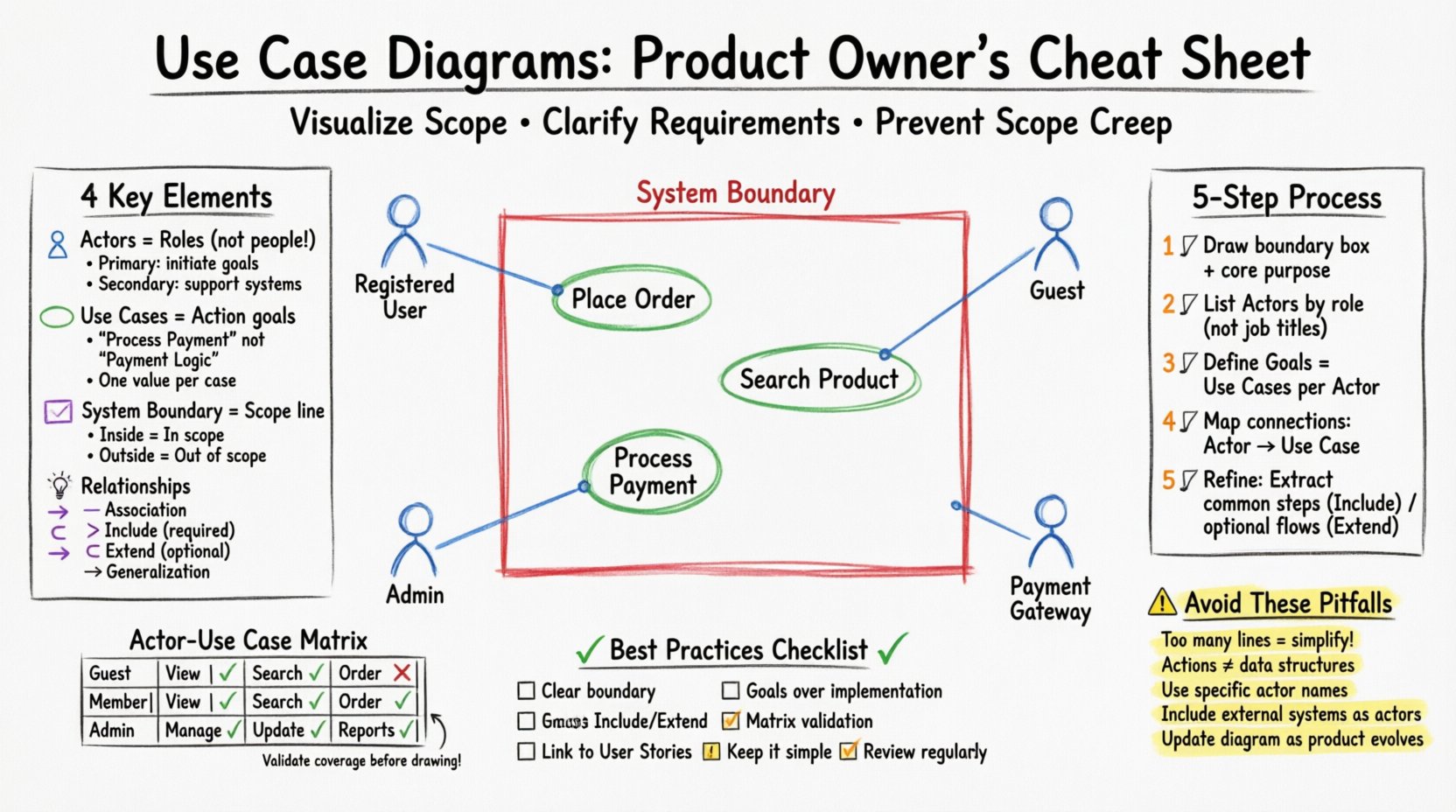
Владельцы продуктов управляют постоянным потоком запросов. Без чёткого визуального представления требования могут стать фрагментированными. Диаграмма вариантов использования предоставляет обобщённую карту системы. Она отвечает на ключевые вопросы на ранних этапах жизненного цикла:
Устанавливая эти границы, вы предотвращаете создание функций, выходящих за рамки запланированного охвата. Она выступает договором между бизнесом и командой разработки. Когда возникают разногласия по функциональности, диаграмма служит объективной точкой отсчёта.
Более того, эта визуализация способствует коммуникации с заинтересованными сторонами. Руководители и клиенты часто испытывают трудности с пониманием технической терминологии. Диаграмма упрощает повествование. Она показывает поток взаимодействия без необходимости глубокого понимания архитектуры кода. Такая ясность ускоряет процесс принятия решений и сокращает время, затрачиваемое на повторяющиеся встречи для уточнения.
Чтобы создать эффективную диаграмму, необходимо понимать её основные компоненты. Представьте их как кирпичики вашей визуальной спецификации требований. Существует четыре основных элемента, с которыми вы будете сталкиваться снова и снова.
Актор представляет собой роль, которую выполняет пользователь или внешняя система, взаимодействующая с основной системой. Крайне важно помнить, что актор — это не конкретный человек, а роль. Например, «Клиент» — это актор, а не «Джон Смит».
Вариант использования представляет собой конкретную функцию или цель, которую система выполняет для актора. Он описываетчточто система делает, а некакэто делает. Каждый вариант использования должен быть отдельной, ценной единицей функциональности.
Граница системы — это прямоугольник, определяющий охват программного обеспечения. Всё, что находится внутри прямоугольника, является частью системы. Всё, что находится снаружи, — внешнее. Это, пожалуй, самый важный элемент для владельца продукта.
Линии соединяют акторов со сценариями использования и сценарии использования с другими сценариями использования. Эти линии определяют, как элементы взаимодействуют между собой. Существует три основных типа связей, которые необходимо управлять.
Создание диаграммы с нуля может показаться пугающим. Чтобы упростить этот процесс, следуйте структурированному рабочему процессу. Этот метод гарантирует, что вы зафиксируете все необходимые требования, не застревая в деталях.
Начните с рисования простого прямоугольника. Подпишите его названием приложения или модуля, который вы определяете. Этот прямоугольник представляетГраницу системы. Запишите основную цель системы рядом с ним. Это закрепляет диаграмму и помогает команде сохранять фокус.
Соберите всех заинтересованных сторон. Спросите, кто использует систему. Категоризируйте их как основных и второстепенных акторов. По возможности избегайте указания конкретных должностей; делайте акцент на роли, которую они играют в контексте программного обеспечения.
Для каждого участника спросите, чего он хочет достичь. Эти цели становятся вашими вариантами использования. Убедитесь, что для каждого выявленного варианта использования есть очевидная выгода для участника. Если вариант использования не приносит пользы никому, его следует удалить.
Нарисуйте линии, соединяющие участников с соответствующими вариантами использования. Убедитесь, что каждый участник имеет хотя бы одно соединение. Если участник не имеет вариантов использования, он, возможно, не нужен для этой конкретной версии системы.
Просмотрите варианты использования на наличие общих черт. Если несколько вариантов использования требуют одинакового подпроцесса (например, «Аутентификация»), выделите его в отдельный вариант использования и свяжите его с помощью «Включить» отношения. Если вариант использования имеет необязательные шаги (например, «Применить купон»), свяжите его с помощью «Расширить» отношения.
Диаграммы визуальны, но таблицы отлично подходят для проверки. Матрица помогает убедиться, что вы охватили каждую комбинацию участника и варианта использования. Это особенно полезно при уточнении бэклога.
Ниже приведена примерная структура, которую вы можете использовать для проверки своих требований до того, как начать рисовать линии на диаграмме.
| Участник | Вариант использования 1 | Вариант использования 2 | Вариант использования 3 | Примечания |
|---|---|---|---|---|
| Гостевой пользователь | Просмотреть каталог | Поиск продукта | – | Невозможно оформить заказ без учётной записи |
| Зарегистрированный пользователь | Просмотреть каталог | Поиск продукта | Оформить заказ | Имеет сохранённые способы оплаты |
| Админ | Управление пользователями | Обновление инвентаря | Просмотр отчетов | Требуются повышенные разрешения |
| Платежный шлюз | Обработка транзакции | – | – | Внешняя система |
Использование таблицы позволяет быстро выявить пробелы. Если строка пуста, значит, этот Актор, возможно, ничего не делает в этой области. Если столбец пуст, значит, этот Случай использования, возможно, недоступен никому. Этот этап проверки экономит часы повторной работы в будущем.
В то время как диаграммы случаев использования предоставляют макро-обзор, истории пользователей дают микроперспективу. Это взаимодополняющие инструменты. Один случай использования часто содержит несколько историй пользователей.
При разбиении случая использования на истории соблюдайте следующие рекомендации:
Например, если случай использования — «Сделать заказ», то истории пользователей могут быть следующими:
Это связывание гарантирует, что детальная работа соответствует высокому уровню визуального плана. Это предотвращает отклонение команды в сторону функций, которые не поддерживают основные диаграммные требования.
Даже опытные специалисты допускают ошибки при создании этих диаграмм. Знание распространенных ошибок помогает сохранить ясность и полезность.
Диаграмма с сотнями линий бесполезна. Если ваша диаграмма выглядит как запутанный узел, она слишком детализирована для обзора на высоком уровне. Вы должны стремиться к уровню обобщения. Если процесс слишком сложен, создайте отдельную подробную диаграмму последовательности для этого конкретного случая использования.
Не рисуйте рамки для баз данных или таблиц данных внутри границы системы. Сценарии использования — это действия, а не структуры данных. Система может обращаться к данным, но диаграмма фокусируется на том, что система делает для пользователя.
Использование таких имен, как «Пользователь», слишком общее. Различайте «Анонимного посетителя», «Зарегистрированного участника» и «Администратора». У каждого из них разные права и взаимодействия. Конкретность снижает неоднозначность при разработке.
Современное программное обеспечение редко существует в вакууме. Вы должны представлять внешние API, сторонние сервисы или аппаратные устройства как второстепенных акторов. Если платеж не проходит из-за того, что внешний банк выключен, это взаимодействие системы, которое должно быть видно.
Диаграмма — не постоянный артефакт. Требования меняются. Вы должны быть готовы обновлять диаграмму по мере развития продукта. Рассматривайте её как живой документ, а не как разовое изделие.
Создание диаграммы — это только половина битвы. Вам нужно убедиться, что она понятна и принята командой.
Когда заинтересованные стороны просматривают диаграмму, они часто видят общую картину. Это момент, чтобы убедиться, что бизнес-цели достигнуты. Если заинтересованная сторона просит функцию, выходящую за границы, вы можете указать на диаграмму и объяснить, почему она не входит в рамки этого итерации.
Как вы узнаете, что ваши диаграммы сценариев использования эффективны? Обратите внимание на эти показатели:
Программное обеспечение динамично. По мере выпуска обновлений диаграмма должна эволюционировать. Не рассматривайте диаграмму как статический документ требований.
Согласованность — ключевое. Если вы обновляете диаграмму, убедитесь, что пользовательские истории и критерии приемки обновляются одновременно. Это поддерживает синхронизацию всей документации.
Чтобы завершить это руководство, вот краткий чек-лист для вашей следующей сессии.
Следуя этим принципам, вы сможете создавать диаграммы, которые станут надежной основой для разработки продукта. Для этого не нужно годы опыта. Вам нужен структурированный подход и фокус на ясности. С практикой вы сможете быстро и эффективно визуализировать требования к системе, позволяя вашей команде сосредоточиться на создании ценности.
Помните, цель — не создавать идеальное искусство. Цель — создать инструмент, который снижает риски и улучшает коммуникацию. Начните с малого, часто итерируйте и позвольте диаграмме направлять вашу продуктовую визуализацию.