 Visual Paradigm Desktop |
  Visual Paradigm Online


Als Product Owner sitzen Sie an der Schnittstelle zwischen Geschäftsstrategie und technischer Umsetzung. Sie übersetzen Visionen in umsetzbare Anforderungen und stellen sicher, dass das Team effizient Wert schafft. Eines der mächtigsten Werkzeuge in Ihrem Arsenal zur Visualisierung des Systemverhaltens ist das Use-Case-Diagramm. Obwohl diese Diagramme oft mit Softwareentwicklern assoziiert werden, sind sie entscheidend zur Klärung des Umfangs, zur Identifizierung von Stakeholdern und zur Vermeidung von Scope Creep.
Viele Teams betrachten diese Diagramme als eine schwere Dokumentationslast. Das ist ein Fehler. Wenn man sie richtig angeht, fungiert ein Use-Case-Diagramm als einziges Quellensystem für Funktionalität. Es schließt die Lücke zwischen abstrakten Nutzerbedürfnissen und konkreten Systemaktionen. Dieser Leitfaden beschreibt einen praktischen, straffen Ansatz zur Erstellung dieser Diagramme, ohne sich in theoretische Komplexitäten zu verlieren.
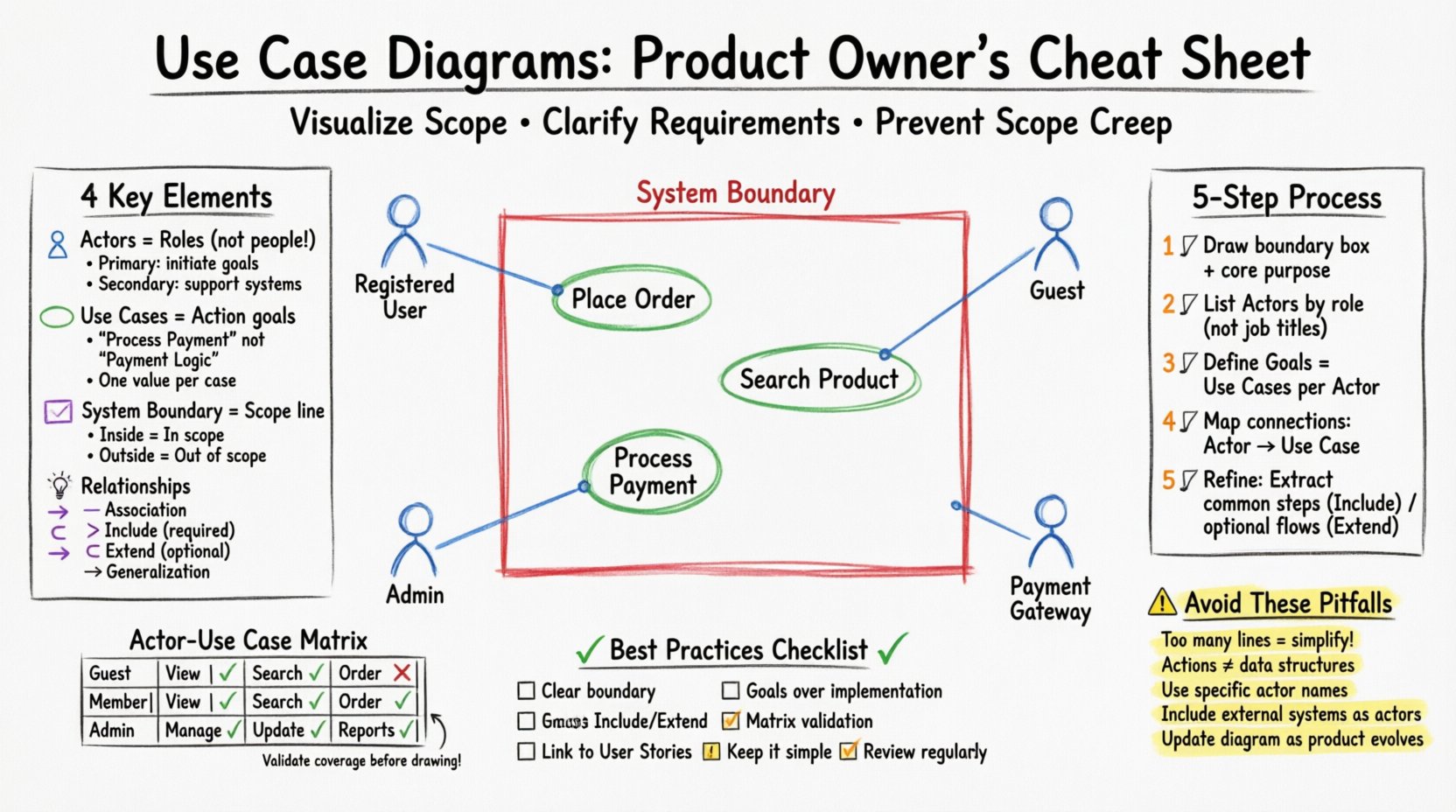
Product Owner verwalten einen ständigen Fluss von Anfragen. Ohne eine klare visuelle Darstellung können Anforderungen fragmentiert werden. Ein Use-Case-Diagramm bietet eine Übersichtsebene des Systems. Es beantwortet entscheidende Fragen bereits zu Beginn des Lebenszyklus:
Durch die Festlegung dieser Grenzen verhindern Sie, dass das Team Funktionen entwickelt, die außerhalb des vorgesehenen Umfangs liegen. Es dient als Vertrag zwischen dem Geschäft und dem Entwicklungsteam. Bei Meinungsverschiedenheiten bezüglich der Funktionalität bietet das Diagramm einen objektiven Bezugspunkt.
Darüber hinaus unterstützt diese Visualisierung die Kommunikation mit Stakeholdern. Führungskräfte und Kunden haben oft Schwierigkeiten, technische Fachbegriffe zu verstehen. Ein Diagramm vereinfacht die Erzählung. Es zeigt den Ablauf der Interaktion, ohne tiefgehende Kenntnisse der Code-Architektur zu erfordern. Diese Klarheit beschleunigt die Entscheidungsfindung und reduziert die Zeit, die in wiederholten Klärungsgesprächen verbracht wird.
Um ein wirksames Diagramm zu erstellen, müssen Sie seine grundlegenden Komponenten verstehen. Stellen Sie sich diese als Bausteine Ihrer visuellen Anforderungsspezifikation vor. Es gibt vier Hauptelemente, die Sie wiederholt antreffen werden.
Ein Aktor stellt eine Rolle dar, die von einem Benutzer oder einem externen System gespielt wird, das mit dem primären System interagiert. Es ist entscheidend zu beachten, dass ein Aktor keine konkrete Person ist, sondern eine Rolle. Zum Beispiel ist „Kunde“ ein Aktor, nicht „John Smith“.
Ein Use Case stellt eine spezifische Funktion oder ein Ziel dar, das das System für einen Aktor erfüllt. Es beschreibt wasdas System tut, nicht wiees das tut. Jeder Use Case sollte eine eindeutige, wertvolle Einheit der Funktionalität sein.
Die Systemgrenze ist ein Rechteck, das den Umfang der Software definiert. Alles innerhalb des Rechtecks gehört zum System. Alles außerhalb ist extern. Dies ist möglicherweise das wichtigste Element für einen Product Owner.
Linien verbinden Actoren mit Use Cases und Use Cases mit anderen Use Cases. Diese Linien definieren, wie die Elemente miteinander interagieren. Es gibt drei primäre Beziehungstypen, die Sie verwalten müssen.
Ein Diagramm von Grund auf zu erstellen, kann überwältigend wirken. Um dies zu vereinfachen, folgen Sie einem strukturierten Arbeitsablauf. Dieser Ansatz stellt sicher, dass Sie alle notwendigen Anforderungen erfassen, ohne sich in Details zu verlieren.
Beginnen Sie damit, ein einfaches Rechteck zu zeichnen. Beschriften Sie es mit dem Namen der Anwendung oder des Moduls, den Sie definieren. Dieses Rechteck stellt die Systemgrenze. Schreiben Sie neben es den Kernzweck des Systems auf. Dies fixiert das Diagramm und hält das Team fokussiert.
Sammeln Sie Ihre Stakeholder. Fragen Sie sie, wer das System nutzt. Kategorisieren Sie sie in primäre und sekundäre Actoren. Vermeiden Sie, wenn möglich, spezifische Berufsbezeichnungen aufzulisten; konzentrieren Sie sich stattdessen auf die Rolle, die sie im Softwarekontext spielen.
Für jeden Akteur fragen Sie, was er erreichen möchte. Diese Ziele werden zu Ihren Anwendungsfällen. Stellen Sie sicher, dass für jeden identifizierten Anwendungsfall ein klarer Nutzen für den Akteur besteht. Wenn ein Anwendungsfall keinem Nutzen dient, sollte er entfernt werden.
Zeichnen Sie Linien, die Akteure mit ihren entsprechenden Anwendungsfällen verbinden. Stellen Sie sicher, dass jeder Akteur mindestens eine Verbindung hat. Wenn ein Akteur keine Anwendungsfälle hat, könnte er für diese spezifische Systemversion überflüssig sein.
Überprüfen Sie die Anwendungsfälle auf Gemeinsamkeiten. Wenn mehrere Anwendungsfälle den gleichen Teilprozess (wie beispielsweise „Authentifizierung“) erfordern, extrahieren Sie diesen in einen separaten Anwendungsfall und verknüpfen Sie ihn mit einer „Einbeziehen“-Beziehung. Wenn ein Anwendungsfall optionale Schritte hat (wie beispielsweise „Gutschein anwenden“), verknüpfen Sie ihn mit einer „Erweitern“-Beziehung.
Diagramme sind visuell, aber Tabellen eignen sich hervorragend zur Überprüfung. Eine Matrix hilft sicherzustellen, dass Sie jede Kombination aus Akteur und Anwendungsfall abgedeckt haben. Dies ist besonders nützlich während der Backlog-Refinierung.
Unten finden Sie eine Beispielform, die Sie verwenden können, um Ihre Anforderungen zu überprüfen, bevor Sie Linien in ein Diagramm zeichnen.
| Akteur | Anwendungsfall 1 | Anwendungsfall 2 | Anwendungsfall 3 | Hinweise |
|---|---|---|---|---|
| Gastnutzer | Katalog anzeigen | Produkt suchen | – | Keine Abwicklung ohne Konto |
| Registrierter Nutzer | Katalog anzeigen | Produkt suchen | Bestellung aufgeben | Hat gespeicherte Zahlungsmethoden |
| Admin | Benutzer verwalten | Bestand aktualisieren | Berichte anzeigen | Erfordert erhöhte Berechtigungen |
| Zahlungsgateway | Transaktion verarbeiten | – | – | Externes System |
Die Verwendung einer Tabelle ermöglicht es Ihnen, Lücken schnell zu erkennen. Wenn eine Zeile leer ist, könnte dieser Akteur in diesem Bereich nichts tun. Wenn eine Spalte leer ist, könnte dieser Anwendungsfall für niemanden zugänglich sein. Dieser Überprüfungsstep spart später Stunden an Nacharbeit.
Während Use-Case-Diagramme den Überblick bieten, liefern Nutzergeschichten die Detailansicht. Sie sind ergänzende Werkzeuge. Ein einzelner Use Case enthält oft mehrere Nutzergeschichten.
Beim Zerlegen eines Use Cases in Geschichten gelten folgende Richtlinien:
Zum Beispiel, wenn der Use Case „Bestellung aufgeben“ lautet, könnten die Nutzergeschichten lauten:
Diese Verknüpfung stellt sicher, dass die detaillierte Arbeit mit dem übergeordneten visuellen Plan übereinstimmt. Sie verhindert, dass das Team in Funktionen abdriftet, die die zentralen diagrammatischen Anforderungen nicht unterstützen.
Sogar erfahrene Fachleute machen Fehler beim Erstellen dieser Diagramme. Die Kenntnis häufiger Fehler hilft Ihnen, Klarheit und Nutzen zu bewahren.
Ein Diagramm mit Hunderten von Linien ist nutzlos. Wenn Ihr Diagramm wie ein verwirrtes Netz aussieht, ist es für einen Überblick auf hoher Ebene zu detailliert. Sie sollten sich auf eine Zusammenfassungsebene konzentrieren. Wenn ein Prozess zu komplex ist, erstellen Sie ein separates, detailliertes Ablaufdiagramm für diesen spezifischen Use Case.
Zeichnen Sie keine Felder für Datenbanken oder Datentabellen innerhalb der Systemgrenze. Use Cases sind Aktionen, keine Datenstrukturen. Das System kann auf Daten zugreifen, aber das Diagramm konzentriert sich darauf, was das System für den Benutzer tut.
Die Verwendung von Namen wie „Benutzer“ ist zu allgemein. Unterscheiden Sie zwischen „Anonymem Besucher“, „Registriertem Mitglied“ und „Administrator“. Jeder hat unterschiedliche Berechtigungen und Interaktionen. Präzision reduziert Mehrdeutigkeiten in der Entwicklung.
Moderne Software existiert selten isoliert. Sie müssen externe APIs, Drittanbieterdienste oder Hardwaregeräte als sekundäre Akteure darstellen. Wenn eine Zahlung fehlschlägt, weil die externe Bank ausgefallen ist, handelt es sich um eine Systeminteraktion, die sichtbar gemacht werden muss.
Ein Diagramm ist kein dauerhaftes Artefakt. Die Anforderungen ändern sich. Sie müssen bereit sein, das Diagramm bei der Entwicklung des Produkts zu aktualisieren. Behandeln Sie es als lebendiges Dokument, nicht als einmalige Lieferung.
Die Erstellung des Diagramms ist nur die halbe Miete. Sie müssen sicherstellen, dass es von der Teammitglieder verstanden und akzeptiert wird.
Wenn Stakeholder das Diagramm überprüfen, sehen sie oft das Gesamtbild. Dies ist der Moment, um zu bestätigen, dass die Geschäftsziele erreicht sind. Wenn ein Stakeholder eine Funktion außerhalb der Grenze anfordert, können Sie auf das Diagramm verweisen und erklären, warum sie außerhalb des Umfangs für diese Iteration liegt.
Wie erkennen Sie, ob Ihre Use-Case-Diagramme wirksam sind? Achten Sie auf diese Indikatoren:
Software ist dynamisch. Mit jeder Aktualisierung muss sich auch das Diagramm weiterentwickeln. Behandeln Sie das Diagramm nicht als statisches Anforderungsdokument.
Konsistenz ist entscheidend. Wenn Sie das Diagramm aktualisieren, stellen Sie sicher, dass auch die User Stories und Akzeptanzkriterien gleichzeitig aktualisiert werden. Dadurch bleibt die gesamte Dokumentation synchron.
Um diesen Leitfaden abzuschließen, hier eine schnelle Checkliste für Ihre nächste Sitzung.
Indem Sie diese Prinzipien befolgen, können Sie Diagramme erstellen, die als solide Grundlage für die Produktentwicklung dienen. Dazu brauchen Sie keine jahrelange Erfahrung. Sie brauchen einen strukturierten Ansatz und einen Fokus auf Klarheit. Mit Übung werden Sie in der Lage sein, Systemanforderungen schnell und effektiv zu visualisieren, sodass Ihr Team sich auf die Schaffung von Wert konzentrieren kann.
Denken Sie daran, das Ziel ist nicht, perfekte Kunst zu schaffen. Das Ziel ist, ein Werkzeug zu schaffen, das Risiken reduziert und die Kommunikation verbessert. Beginnen Sie klein, iterieren Sie häufig und lassen Sie das Diagramm Ihre Produktvision leiten.