Visual Paradigm Desktop | Visual Paradigm Online
Read this post in: de_DEen_USes_ESfr_FRhi_INid_IDjapl_PLpt_PTru_RUvizh_CN

無工具的DFD:如何用手繪或簡單應用程式繪製有效的圖表

DFD1 week ago

建立資料流程圖(DFD)並不需要昂貴的軟體授權或複雜的介面。事實上,從最簡單的工具開始,往往能獲得最清晰的結果。本指南探討如何使用紙張、白板或基本的數位編輯工具來設計精確的資料流程圖。透過專注於結構與邏輯,而非外觀,你可以建立出經得起時間考驗的穩健系統模型。
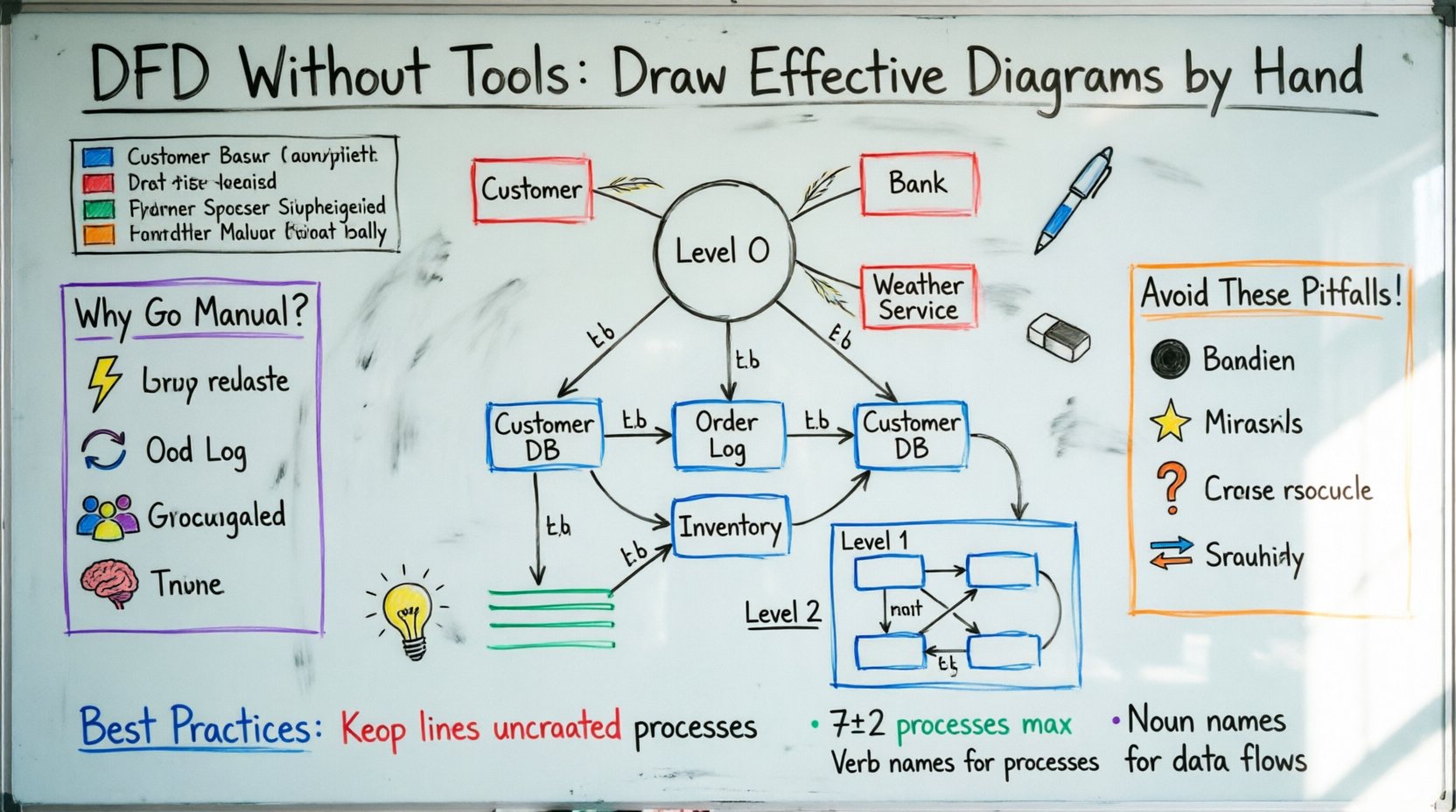
A hand-drawn whiteboard style infographic illustrating how to create Data Flow Diagrams without specialized software, featuring color-coded marker sections for DFD components (entities in red, processes in blue, data stores in green, flows in black), three hierarchy levels (Context, Functional Decomposition, Detailed Breakdown), manual vs digital benefits, common pitfalls to avoid, and best practices for clear system modeling—all presented in an authentic sketchy whiteboard aesthetic with handwritten typography.

🧠 為何要從無專業軟體開始?

許多專業人士一開始就直接使用數位工具,結果卻迷失在格式選項中。手繪能迫使你專注於系統的核心邏輯。當你使用筆或基本的標記筆時,你只能使用基本元素。這種限制其實是一大優勢,它能防止你在邏輯尚未穩固之前,就花數小時去完美化顏色或形狀。

以下是手動方法的主要優勢:

  • 速度: 手繪比設定軟體選單更快。
  • 彈性: 擦除與重繪立即完成,無需管理取消歷史。
  • 協作: 白板或大幅紙張允許多位利害關係人同時指著並修改圖表。
  • 認知專注: 你專注於資料流動,而非視覺美化。

此方法在系統分析的早期探索階段尤其有效。它能幫助團隊在投入技術設計之前,對需求達成共識。

📘 理解核心元件

在拿起筆之前,你必須了解資料流程圖中使用的標準符號。這些符號代表任何流程模型的基本構建單元。無論你是在紙上還是螢幕上繪製,其意義都相同。

1. 外部實體(來源與目的地)

外部實體代表與你的系統互動的人、組織或其他系統。它們是模型的邊界。你應清楚標示,以說明誰提供資料,誰接收最終輸出。

  • 範例: 一位客戶、一家銀行、一個天氣服務。
  • 視覺呈現: 通常為矩形或簡單圖示。

2. 處理程序(轉換)

處理程序是改變資料的動作。它們接收輸入、執行工作,並產生輸出。每個處理程序至少應有一個輸入和一個輸出。

  • 範例: 計算總額、驗證使用者、產生報表。
  • 視覺呈現: 通常為圓形、圓角矩形,或帶標籤的方框。

3. 資料儲存(記憶體)

資料儲存代表資訊被保留以供後續使用的位置。這包括實體檔案、資料庫,甚至實體檔案櫃。如果資料停留在某處並在後續被存取,它就屬於儲存區。

  • 範例:客戶資料庫、訂單記錄、庫存清單。
  • 視覺:通常為開放的矩形或平行線。

4. 資料流(移動)

資料流顯示資訊所經過的路徑。每個箭頭都必須有標籤,說明資料的內容。絕對不要留下未標示的箭頭。

  • 範例:登入憑證、發票、搜尋查詢。
  • 視覺: 連接兩個元素的指向箭頭。

📊 手動與數位元件的比較

元件 手動方法 數位/基本應用程式方法
繪製速度 非常快 快速
編輯能力 需要重新繪製或擦除 拖曳與放置
一致性 因人而異 標準化形狀
可攜性 需要掃描或拍照 即時檔案分享
成本 極低(紙張與筆) 免費或低成本

🌍 資料流程圖的三個層級

一個完整的DFD模型並非單一圖形。它是一系列層次分明的圖表,可對系統進行放大與縮小觀察。理解這些層次對於保持清晰度至關重要。

第0層:上下文圖

這是高階視圖。它將整個系統呈現為單一處理流程,並顯示與系統互動的外部實體。它回答的問題是:「系統的邊界是什麼?」

  • 重點:與外部世界的互動。
  • 細節:極簡。一個處理流程泡泡,多個實體。

第1層:功能分解

此圖表將第0層的單一處理流程分解為主要的子流程。它顯示系統的主要功能以及所涉及的資料儲存。

  • 重點:主要功能區域。
  • 細節:5到9個流程是一般常見的經驗法則。

第2層:詳細分解

此層次深入探討第1層中特定的複雜流程。當某個功能過於複雜,無法在高階層次理解時,便會使用此層次。

  • 重點:特定的演算法或工作流程。
  • 細節:極高的細節程度。

✍️ 步驟說明:手繪圖表

手動繪製圖表需要系統性的方法,以確保最終成果邏輯清晰且易於閱讀。請依照以下步驟來引導您的實際繪製過程。

步驟1:準備

  • 準備大張紙張或大型白板。
  • 使用不同顏色的筆來區分各類元素(例如:藍色代表流程,紅色代表實體)。
  • 準備尺子以便畫出直線,不過初期草圖用手繪也可接受。

步驟2:定義邊界

  • 畫一個方框或圓圈來代表系統邊界。
  • 將所有外部實體放置在該邊界之外。
  • 確保沒有資料流在無流程介於中間的情況下穿越邊界。

步驟3:繪製輸入與輸出

  • 從主要觸發開始。什麼啟動了系統?
  • 從實體畫箭頭指向系統。
  • 從系統畫箭頭回實體。
  • 清楚標示每一條箭頭。

步驟 4:分解流程

  • 將主要流程拆分成子流程。
  • 使用資料流連接它們。
  • 在資訊被儲存的地方加入資料儲存。
  • 確保每個流程都有資料流入和流出。

步驟 5:檢視與平衡

  • 檢查進入流程的資料流是否與輸出相符。
  • 確認沒有資料在沒有目的地的情況下消失。
  • 確保所有外部實體都已連接。

💻 在簡單的數位環境中繪圖

雖然有專用工具存在,但你並不需要它們。基本的數位環境即可提供相同的效益,而不會帶來複雜性。這些包括簡單的繪圖應用程式、簡報軟體,甚至空白文件。

使用數位介面時,請遵守這些原則,以維持「無工具」的精神:

  • 堅持使用基本形狀:避免使用立體效果或漸層。它們會增加雜訊。
  • 少量使用格線:格線有助於對齊,但不要決定設計。
  • 專注於連接性:確保你的線條能自動吸附或邏輯性地連接,就像在紙上一樣。
  • 版本控制:經常保存你的工作。如果遺失檔案,就會失去進度。

🚧 常見陷阱,應避免

即使使用簡單的方法,錯誤仍可能滲入你的圖表中。意識到這些常見錯誤,將能節省驗證階段的時間。

  • 黑洞:有輸入但無輸出的流程。資料不能無故消失。
  • 奇蹟流程:一種能憑空產生資料而無任何輸入的流程。所有資料都必須來自某處。
  • 未標籤的資料流:沒有名稱的箭頭毫無用處,它無法告訴你哪些資訊正在流動。
  • 實體至實體的直接資料流:資料無法在兩個外部實體之間直接流動,而無需經過系統。
  • 資料儲存區混淆:確保資料儲存區與處理程序有所區分。儲存區用來存放資料;處理程序則用來改變資料。

🔍 手動圖示的驗證技巧

繪製完圖示後,必須驗證其準確性。手動圖示較容易進行實體上的批判,因為你可以直接指向各個元件。

1. 走查法

與利害關係人一起走查圖示。請他們追蹤特定資料從進入到離開的流程。如果他們在某個箭頭或處理程序處卡住,該區域就需要進一步澄清。

2. 平衡檢查

比較 Level 0 與 Level 1。情境圖上的輸入與輸出必須與 Level 1 圖示的輸入與輸出相符。如果 Level 1 圖示引入了 Level 0 中不存在的外部實體的新資料流,則表示出現錯誤。

3. 命名規範審查

  • 確保處理程序名稱為動詞。(例如:「處理訂單」,而非「訂單處理」)。
  • 確保資料流名稱為名詞。(例如:「訂單細節」,而非「傳送訂單」)。
  • 確保實體名稱的單複數形式一致。

🛠️ 何時應轉向數位化

手動圖示非常適合用於探索與規劃。然而,總會有一個時刻,數位儲存變得必要。當出現以下情況時,應考慮將工作數位化:

  • 模型逐漸擴大:圖示變得太大,無法容納於單一張紙上。
  • 變更頻繁:如果系統需求經常變更,數位檔案比重新手繪紙上圖示更容易更新。
  • 需要分享:傳送紙質圖示的照片可能模糊不清。數位檔案可確保每個人看到的解析度一致。
  • 需要整合:如果需要將圖示與程式碼或資料庫結構連結,數位檔案更具相容性。

📝 清晰度的最佳實務

無論使用何種媒介,資料流圖的目標都是清晰。一個令人困惑的圖示,甚至比沒有圖示更糟糕。

  • 保持簡潔:避免線條交叉。若線條必須交叉,請使用「跳躍」指示符或重新調整佈局。
  • 將相關的流程分組:將經常互動的流程放置在彼此附近。
  • 使用一致的間距:保持圖形之間的等距,以創造秩序感。
  • 限制流程數量:單一圖表的流程數量不應超過7到9個。若超過,應拆分為子圖表。
  • 明確標示資料儲存位置:使用標準命名規則,例如「Customer_Table」或「Order_Log」。

🧩 手動設計的心理優勢

手繪圖表具有心理上的優勢。它以與點擊拖曳圖形不同的方式激發大腦。這種參與能帶來更深入的理解。

當你繪製時,會放慢速度。在線條出現之前,你會思考兩點之間的連接。這個停頓讓你能夠發現那些在使用容易繪製工具時可能忽略的邏輯錯誤。手動繪製的阻力其實是一種優勢,而非缺陷。

  • 記憶保留:研究顯示,用手寫資訊比打字更能提升記憶保留。
  • 問題解決:實際的草圖繪製過程有助於理清複雜的邏輯糾結。
  • 專注:沒有軟體選單的干擾,思緒能專注於問題本身。

🔗 與系統需求整合

DFD並非孤立的產物,必須與系統的功能需求保持一致。利用你的手繪圖表來驗證需求文件。

  • 每個需求是否都有對應的流程?
  • 每個資料輸入是否都有明確的目標位置?
  • 所有限制是否都體現在資料流中?

如果你發現某項需求無法對應到圖表上,可能表示缺少某個流程,或對系統範圍的理解有誤。這使得手繪DFD成為需求驗證的強大工具。

🎯 繪圖的最終思考

資料流程圖的目標是溝通。它是一種用來描述系統運作方式的語言。無論你使用高科技平台還是簡單鉛筆,溝通的品質取決於你對邏輯的理解程度。

透過掌握手動繪圖的基本要領,你將建立一個即使未來使用先進軟體也能受益的基礎。工具會改變,但資料流的邏輯始終不變。從簡單開始,專注於流程,確保資料平衡。這種方法能導向穩健的系統設計。

Loading

Signing-in 3 seconds...

Signing-up 3 seconds...