Visual Paradigm Desktop | Visual Paradigm Online
Read this post in: en_USes_ESfr_FRhi_INid_IDjapl_PLpt_PTru_RUvizh_CNzh_TW

Use-Case-Diagramme für Product Owner: Ein schneller Einstieg für Anfänger zur Visualisierung von Nutzwert

UML3 months ago

Product Ownership basiert im Wesentlichen darauf, das „Warum“ hinter jeder Funktion zu verstehen und sicherzustellen, dass technische Arbeit messbaren geschäftlichen Nutzen bringt. Während Benutzergeschichten und Backlog-Elemente Standardwerkzeuge zur Arbeitsverwaltung sind, fehlt ihnen oft ein übergeordneter Blick darauf, wie Benutzer insgesamt mit dem System interagieren. Genau hier kommt ein Use-Case-Diagrammzu einem unverzichtbaren Werkzeug wird.

Für einen Product Owner hilft die Visualisierung des Ökosystems der Interaktionen, den Umfang zu klären, fehlende Anforderungen zu identifizieren und eine klarere Kommunikation mit Entwicklerteams und Stakeholdern zu ermöglichen. Diese Anleitung bietet eine umfassende Übersicht darüber, wie man diese Diagramme effektiv nutzt, ohne sich in übermäßig technischen Modellierungsverfahren zu verlieren.
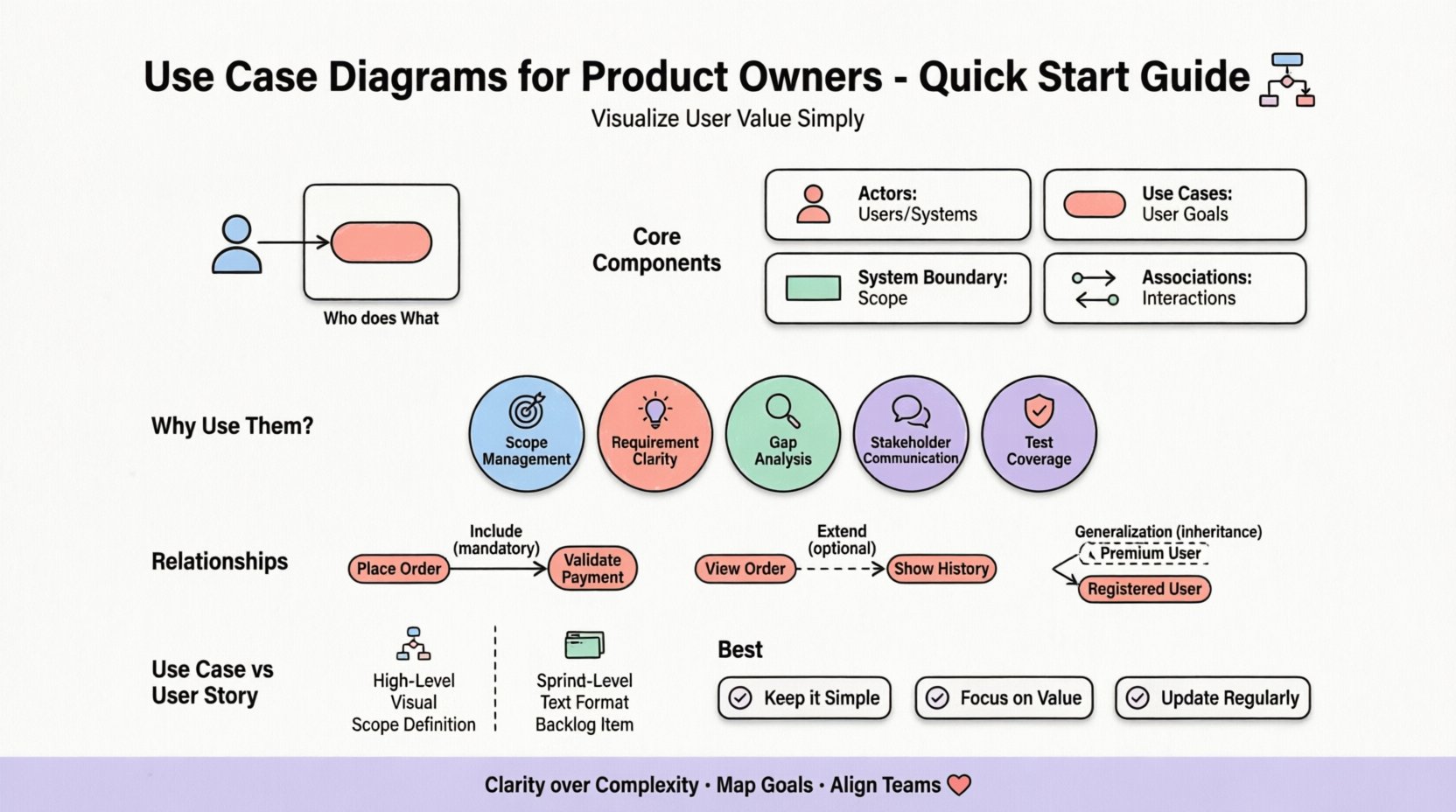
Infographic: Use Case Diagrams for Product Owners - A beginner's visual guide showing core components (actors, use cases, system boundary, associations), key benefits (scope management, requirement clarity, gap analysis), relationship types (include, extend, generalization), Use Case vs User Story comparison, and best practices. Clean flat design with pastel colors, black outlines, and rounded shapes for easy comprehension by students and social media audiences.

📋 Was ist ein Use-Case-Diagramm?

Ein Use-Case-Diagramm ist eine visuelle Darstellung der funktionalen Anforderungen eines Systems. Es zeigt die Interaktionen zwischen externen Entitäten (genannt Aktoren) und dem System selbst (dargestellt durch Use Cases). Im Gegensatz zu einem Flussdiagramm, das die Schritt-für-Schritt-Logik eines Prozesses detailliert darstellt, konzentriert sich ein Use-Case-Diagramm auf wertutwasim Kontext des Systems.

Für Product Owner ist dieser Unterschied entscheidend. Er verlagert den Fokus von Implementierungsdetails hin zu Nutzerzielen. Indem Sie die Grenzen des Systems definieren, schaffen Sie ein gemeinsames Verständnis dafür, was in einer Freigabe enthalten ist und was außerhalb des Umfangs bleibt.

🧩 Kernkomponenten des Diagramms

Um ein sinnvolles Diagramm zu erstellen, müssen Sie die grundlegenden Bausteine verstehen. Diese Komponenten bleiben unabhängig vom verwendeten Werkzeug konstant.

  • Aktoren: Dargestellt durch Strichmännchen oder Symbole. Ein Aktor ist jede Person oder Entität, die mit dem System interagiert. Dies könnte ein menschlicher Benutzer (z. B. „Kunde“, „Admin“), ein anderes System oder ein Drittanbieterdienst sein.
  • Use Cases: Dargestellt durch Ovale oder Ellipsen. Jedes Oval steht für ein bestimmtes Ziel oder eine Funktion, die der Aktor erreichen kann (z. B. „Bestellung aufgeben“, „Bericht generieren“, „Profil aktualisieren“).
  • Systemgrenze: Ein Rechteck, das die Use Cases umschließt. Alles, was innerhalb liegt, gehört zum System; alles außerhalb ist extern.
  • Assoziationen: Linien, die Aktoren mit Use Cases verbinden. Dies zeigt an, dass der Aktor die Funktion initiiert oder daran teilnimmt.
  • Beziehungen: Linien, die Use Cases mit anderen Use Cases verbinden, um Abhängigkeiten (wie Einbeziehung oder Erweiterung) zu zeigen.

🚀 Warum Product Owner sie brauchen

Während Entwickler detaillierte Sequenzdiagramme oder Klassendiagramme erstellen können, profitiert ein Product Owner von der abstrakten Übersicht eines Use-Case-Diagramms. Hier ist, warum diese spezifische Visualisierung Ihre Rolle unterstützt:

  • Scope-Management: Es ist einfacher, Funktionen zu identifizieren, die außerhalb der Systemgrenze liegen. Dies hilft dabei, während Planungssitzungen ein „Nein“ zu Scope-Creep zu sagen.
  • Klarheit der Anforderungen: Es zwingt Sie, Benutzerziele klar zu definieren, bevor sie in Aufgaben zerlegt werden. Wenn ein Akteur ein Ziel nicht erreichen kann, könnte die Anforderung fehlerhaft sein.
  • Lückenanalyse: Durch die Abbildung aller Akteure und ihrer Ziele können Sie fehlende Interaktionen erkennen. Zum Beispiel könnten Sie feststellen, dass es keinen Use-Case „Abonnement kündigen“ für den Akteur „Administrator“ gibt.
  • Kommunikation mit Stakeholdern: Geschäftsstakeholder finden Diagramme oft leichter verständlich als textlastige Anforderungsdokumente. Es bietet eine gemeinsame Sprache für Diskussionen.
  • Testabdeckung: QA-Teams können das Diagramm nutzen, um sicherzustellen, dass jede Kombination aus Akteur-Ziel getestet wird, wodurch das Risiko von Regressionsschäden reduziert wird.

🛠️ So erstellen Sie Ihr erstes Diagramm

Das Erstellen eines Diagramms erfordert keine fortgeschrittenen technischen Fähigkeiten. Es erfordert einen strukturierten Ansatz zur Informationsbeschaffung. Befolgen Sie diese Schritte, um ein Grundlagen-Diagramm für Ihr Produkt zu erstellen.

1. Identifizieren Sie die Akteure

Beginnen Sie damit, alle Personen aufzulisten, die mit Ihrem Produkt interagieren. Vermeiden Sie technische Rollen (wie „Datenbank“), es sei denn, die Datenbank ist ein externes System, das Aktionen auslöst. Konzentrieren Sie sich auf menschliche Rollen und externe Systeme.

  • Primäre Akteure: Diejenigen, die die Aktion initiieren (z. B. „Registrierter Benutzer“).
  • Sekundäre Akteure: Diejenigen, die im Hintergrund Daten oder Dienstleistungen bereitstellen (z. B. „Zahlungsgateway“).

2. Definieren Sie die Systemgrenze

Zeichnen Sie ein Feld. Fragen Sie sich: „Was ist die Kernfunktionalität, die wir gerade erstellen?“ Alles außerhalb dieses Feldes ist entweder eine Abhängigkeit oder außerhalb des Umfangs. Seien Sie hier streng. Wenn eine Funktion für eine zukünftige Phase geplant ist, platzieren Sie sie außerhalb des Feldes oder in einem separaten Diagramm.

3. Erstellen Sie die Use-Cases

Listen Sie für jeden Akteur die Ziele auf, die sie erreichen möchten. Verwenden Sie Verben-Nomen-Kombinationen zur Klarheit.

  • ❌ Schlecht: „Anmelden“
  • ✅ Gut: „Benutzer authentifizieren“
  • ❌ Schlecht: „Suchen“
  • ✅ Gut: „Bestand suchen“

4. Zeichnen Sie die Verbindungen

Verbinden Sie Akteure mit ihren entsprechenden Use-Cases mit geraden Linien. Wenn ein Use-Case von mehreren Akteuren geteilt wird, stellen Sie sicher, dass die Linien dies korrekt widerspiegeln.

🔗 Verständnis von Beziehungen

Nicht alle Use-Cases existieren isoliert. Sie beziehen sich oft aufeinander. Das Verständnis dieser Beziehungen verhindert Redundanzen und klärt die Logik.

Einbeziehungs-Beziehung (<<include>>)

Dies bedeutet, dass ein Use-Case mussführt einen anderen Use Case aus, um seine Funktion abzuschließen. Es handelt sich um eine obligatorische Abhängigkeit.

  • Beispiel: „Bestellung aufgeben“enthält„Zahlung validieren“. Sie können keine Bestellung aufgeben, ohne die Zahlung zu validieren.

Erweiterungsbeziehung (<<extend>>)

Dies bedeutet, dass ein Use Case unter bestimmten Bedingungen optionalen Funktionsumfang zu einem anderen hinzufügt. Es wird nicht immer ausgeführt.

  • Beispiel: „Bestellung anzeigen“erweitert„Bestellverlauf anzeigen“. Dies geschieht nur, wenn der Benutzer frühere Bestellungen hat.

Generalisierung (Vererbung)

Dies wird verwendet, wenn ein spezifischer Akteur oder Use Case eine spezialisierte Version eines allgemeinen ist.

  • Beispiel: „Premium-Benutzer“ ist eine Art von „Registriertem Benutzer“. Ein „Premium-Benutzer“ erbt alle Fähigkeiten eines „Registrierten Benutzers“, kann aber zusätzliche besitzen.
Beziehungstyp Symbol Bedeutung Beispiel
Assoziation Feste Linie Akteur interagiert mit Use Case Admin erstellt Bericht
Einbeziehung Punktierte Pfeil <<include>> Obligatorischer Schritt innerhalb eines anderen Anmeldung erfordert Validierung der Anmeldeinformationen
Erweitern Punktierte Pfeil <<extend>> Optionaler Schritt unter Bedingung Rabatt anwenden erweitert Kasse
Generalisierung Fester Dreieckspfeil Spezialisierung des Akteurs/Nutzenfall Gastnutzer ist eine Art Besucher

⚖️ Nutzenfall im Vergleich zu Nutzergeschichte

Product Owners verwechseln Nutzenfälle oft mit Nutzergeschichten. Obwohl beide Funktionalität beschreiben, dienen sie unterschiedlichen Zwecken im Lebenszyklus.

  • Feinheit: Nutzenfälle sind umfassender und beschreiben ein vollständiges Ziel. Nutzergeschichten sind kleinere Funktionsabschnitte, die für einen einzelnen Sprint konzipiert sind.
  • Format: Nutzenfälle sind visuell und strukturiert. Nutzergeschichten folgen dem Format „Als… möchte ich… damit…“.
  • Zeitpunkt: Nutzenfälle werden oft in der Entdeckungsphase erstellt, um den Umfang zu definieren. Nutzergeschichten werden während der Nacharbeit erstellt, um Akzeptanzkriterien zu definieren.
Funktion Nutzenfall Nutzergeschichte
Schwerpunkt Systemfunktionalität und Ziele Nutzwert und Akzeptanz
Ebene Hoch-Level / Makro Niedrig-Level / Mikro
Ausgabe Diagramm Backlog-Eintrag
Am besten geeignet für Definition von Umfang und Architektur Planung und Sprint-Ausführung

🎨 Best Practices für Product Owners

Um sicherzustellen, dass diese Diagramme nützlich bleiben und nicht nur dekorative Artefakte sind, halten Sie sich an diese Richtlinien.

  • Halten Sie es einfach: Vermeiden Sie Überladung des Diagramms. Wenn es zu komplex wird, teilen Sie es in mehrere Diagramme auf (z. B. eines für „Admin“, eines für „Kunde“).
  • Fokus auf Wert: Zeichnen Sie keine internen Systemprozesse auf, die der Benutzer nicht sieht (z. B. „Datenbank-Schreiben“, es sei denn, es wirkt sich direkt auf den Benutzer aus). Konzentrieren Sie sich auf den Nutzen für den Benutzer.
  • Halten Sie es aktuell: Eine Abbildung ist nur so gut wie ihr aktueller Zustand. Aktualisieren Sie sie, wenn sich die Anforderungen erheblich ändern.
  • Kooperieren: Erstellen Sie die Abbildung nicht isoliert. Besprechen Sie sie mit Entwicklern und Testern. Sie werden logische Lücken erkennen, die Ihnen entgehen könnten.
  • Verwenden Sie Standardnotation: Halten Sie sich an Standard-Symbole, damit jeder, der die Notation kennt, sie ohne Legende lesen kann.

🚫 Häufige Fehler, die Sie vermeiden sollten

Selbst erfahrene Product Owner können Fehler beim Modellieren von Interaktionen machen. Achten Sie auf diese häufigen Fehler.

  • Mischen von Benutzeroberfläche mit Logik: Fügen Sie keine Schaltflächen oder Bildschirmlayouts in die Abbildung ein. Die Abbildung beschäftigt sich mit Funktionalität, nicht mit Erscheinungsbild.
  • Zu viele Akteure: Wenn Sie mehr als 5 oder 6 Akteure haben, wird die Abbildung unleserlich. Überlegen Sie, sie zu gruppieren (z. B. „Externe Systeme“).
  • Überkonstruktion: Verwenden Sie keine komplexen Beziehungen wie mehrere Ebenen der Verallgemeinerung, es sei denn, es ist unbedingt notwendig. Einfachheit fördert das Verständnis.
  • Ignorieren von Nicht-Funktionalen Anforderungen: Während Use Cases sich auf Funktionen konzentrieren, denken Sie daran, dass Leistung und Sicherheit oft durch die Akteure impliziert sind (z. B. der Akteur „Sicherheitssystem“).
  • Statische Dokumentation: Behandeln Sie die Abbildung nicht als einmalige Lieferung. Sie sollte sich mit dem Produkt weiterentwickeln.

🔄 Integration in den agilen Arbeitsablauf

In einer agilen Umgebung muss die Dokumentation leichtgewichtig, aber wirksam sein. Hier erfahren Sie, wie ein Use-Case-Diagramm in den Sprint-Zyklus passt.

Entdeckungsphase

Erstellen Sie während der initialen Entdeckung ein „Vision-Level“-Diagramm. Es fasst die Hauptziele des Produkts zusammen. Es hilft dabei, die Stakeholder vor der ersten Code-Implementierung auszurichten.

Verfeinerungsphase

Stellen Sie sicher, dass ein Backlog-Element vor dem Eintritt in den Sprint auf ein Use Case zurückverfolgt werden kann. Dadurch wird sichergestellt, dass die Geschichte zu einem definierten Nutzerziel beiträgt. Wenn eine Geschichte kein übergeordnetes Use Case hat, könnte es sich um eine verwaiste Anforderung handeln.

Sprint-Planung

Verwenden Sie das Diagramm, um dem Entwicklungsteam den Kontext zu erklären. Wenn eine Funktion eine komplexe Interaktion beinhaltet, verweisen Sie auf das Diagramm, um die Grenzen zu erklären. Dadurch wird Unsicherheit während der Schätzungssitzung reduziert.

Rückschau

Wenn Scope Creep auftritt, beziehen Sie sich erneut auf das Diagramm. Es liefert objektive Beweise dafür, was ursprünglich abgegrenzt war. Dies hilft bei der Verhandlung von Änderungen mit Stakeholdern.

📈 Erfolg messen

Wie erkennen Sie, ob die Verwendung von Use-Case-Diagrammen für Ihr Team funktioniert? Achten Sie auf diese Indikatoren.

  • Geringere Nacharbeit: Weniger Fälle, in denen Funktionen falsch erstellt wurden, weil das Interaktionsmodell missverstanden wurde.
  • Schnellere Einarbeitung: Neue Teammitglieder verstehen die Systemarchitektur schneller.
  • Bessere Zustimmung der Stakeholder: Geschäftsführer fühlen sich sicherer in der Roadmap, weil der Wertfluss sichtbar ist.
  • Klare Akzeptanzkriterien: QA-Tests stimmen besser mit den definierten Zielen überein und führen zu weniger Fehlern in der Produktion.

🔍 Tiefenanalyse: Analyse des Nutzenwerts

Das ultimative Ziel eines Product Owners ist es, den Nutzen für den Nutzer zu maximieren. Use-Case-Diagramme sind ein direktes Werkzeug für diese Analyse. Wenn Sie ein Use-Case abbilden, kartieren Sie im Wesentlichen ein Wertversprechen.

Für jedes hinzugefügte Use-Case fragen Sie:

  • Wer ist der Akteur?
  • Was ist das geschäftliche Ziel?
  • Wird dieser Nutzen sofort geliefert oder ist er Teil einer größeren Reise?
  • Kann dies automatisiert werden, um Reibung zu reduzieren?

Betrachten Sie das Beispiel „Abonnement kündigen“ erneut. Wenn Sie feststellen, dass dieses Use-Case existiert, aber schwer im UI zu finden ist, zeigt die Diagramm eine Diskrepanz zwischen der Systemfähigkeit und der Benutzererfahrung auf. Diese Erkenntnis treibt Verbesserungen der Benutzererfahrung voran.

🌐 Skalierbarkeit und Wartung

Je mehr Ihr Produkt wächst, desto größer wird auch das Diagramm. Die Verwaltung dieses Wachstums ist entscheidend.

  • Modularisierung: Teilen Sie das Diagramm nach Subsystemen auf. Zum Beispiel ein Diagramm für „Abrechnung“, eines für „Benutzerverwaltung“ und eines für „Berichterstattung“.
  • Versionskontrolle: Behandeln Sie die Diagrammdatei wie Code. Stellen Sie sie in die Versionskontrolle ein. Dadurch können Sie nachvollziehen, wie sich der Systemumfang im Laufe der Zeit entwickelt hat.
  • Verknüpfung: Wenn Ihr Werkzeug dies zulässt, verknüpfen Sie die Use-Cases mit Ihren Backlog-Elementen. Dadurch entsteht eine Rückverfolgbarkeitskette von der übergeordneten Zielsetzung bis zur konkreten Aufgabe.

💡 Letzte Überlegungen

Die Visualisierung des Nutzenwerts geht nicht nur darum, Kästchen und Linien zu zeichnen. Es geht darum, klar über die Beziehung zwischen Nutzer und System nachzudenken. Für einen Product Owner dient ein Use-Case-Diagramm als strategisches Werkzeug, das die Kluft zwischen geschäftlichem Ziel und technischer Umsetzung schließt.

Durch die Beherrschung der Grundlagen von Akteuren, Use-Cases und Beziehungen verfügen Sie über eine Sprache, die den Umfang klärt, Erwartungen steuert und sicherstellt, dass das Team das Richtige baut. Beginnen Sie klein, halten Sie es einfach und lassen Sie das Diagramm mit der Reife Ihres Produkts wachsen.

Denken Sie daran, das Ziel ist Klarheit, nicht Komplexität. Verwenden Sie diese Diagramme, um den Weg für Ihr Team und Ihre Stakeholder zu erhellen und sicherzustellen, dass jeder Codezeile einen definierten Nutzerziel dient.

📚 Zusammenfassung der wichtigsten Erkenntnisse

  • Definition:Ein Use-Case-Diagramm zeigt Akteure und ihre Ziele innerhalb einer Systemgrenze.
  • Akteure:Identifizieren Sie alle externen Entitäten, die mit dem System interagieren.
  • Beziehungen:Verstehen Sie Include, Extend und Generalisierung, um die Logik präzise zu modellieren.
  • Vorteile:Verbessert die Klarheit des Umfangs, die Kommunikation und die Lückenanalyse.
  • Integration:Verwenden Sie es in den Entdeckungs- und Verfeinerungsphasen, um Backlog-Elemente mit den Nutzerzielen auszurichten.
  • Wartung:Halten Sie die Diagramme aktualisiert und modular, während das Produkt wächst.

Die Einführung dieses Ansatzes stellt sicher, dass Ihre Produktvision in der Nutzerwirklichkeit verankert bleibt und eine konsistente Wertlieferung über alle Sprints und Releases hinweg ermöglicht.

Loading

Signing-in 3 seconds...

Signing-up 3 seconds...