 Visual Paradigm Desktop |
  Visual Paradigm Online


Kommunikation liegt im Kern der Produktentwicklung. Egal ob Sie den Umfang definieren, Stakeholder ausrichten oder Engineering-Teams führen – Klarheit ist entscheidend. Visuelle Modelle dienen als universelle Sprache, die die Lücke zwischen technischen Beschränkungen und geschäftlichen Zielen schließt. Unter diesen Werkzeugen hebt sich das Use-Case-Diagramm als grundlegendes Instrument zur Abbildung der Systemfunktionalität aus Sicht des Nutzers hervor. Für Produktmanager geht es bei der Beherrschung dieser Diagramme nicht nur um technische Kompetenz, sondern um Präzision bei der Anforderungs- und Umfangsplanung.
Diese Anleitung erläutert die Symbole, Beziehungen und Implikationen von Use-Case-Diagrammen speziell für Produktmanagement-Kontexte. Wir untersuchen, wie diese visuellen Elemente in umsetzbare Anforderungen übersetzt werden, um sicherzustellen, dass jede Funktionsdefinition klar, testbar und an den Nutzerbedürfnissen ausgerichtet ist. Betrachten wir nun die zentralen Komponenten, die eine effektive Systemmodellierung ermöglichen.
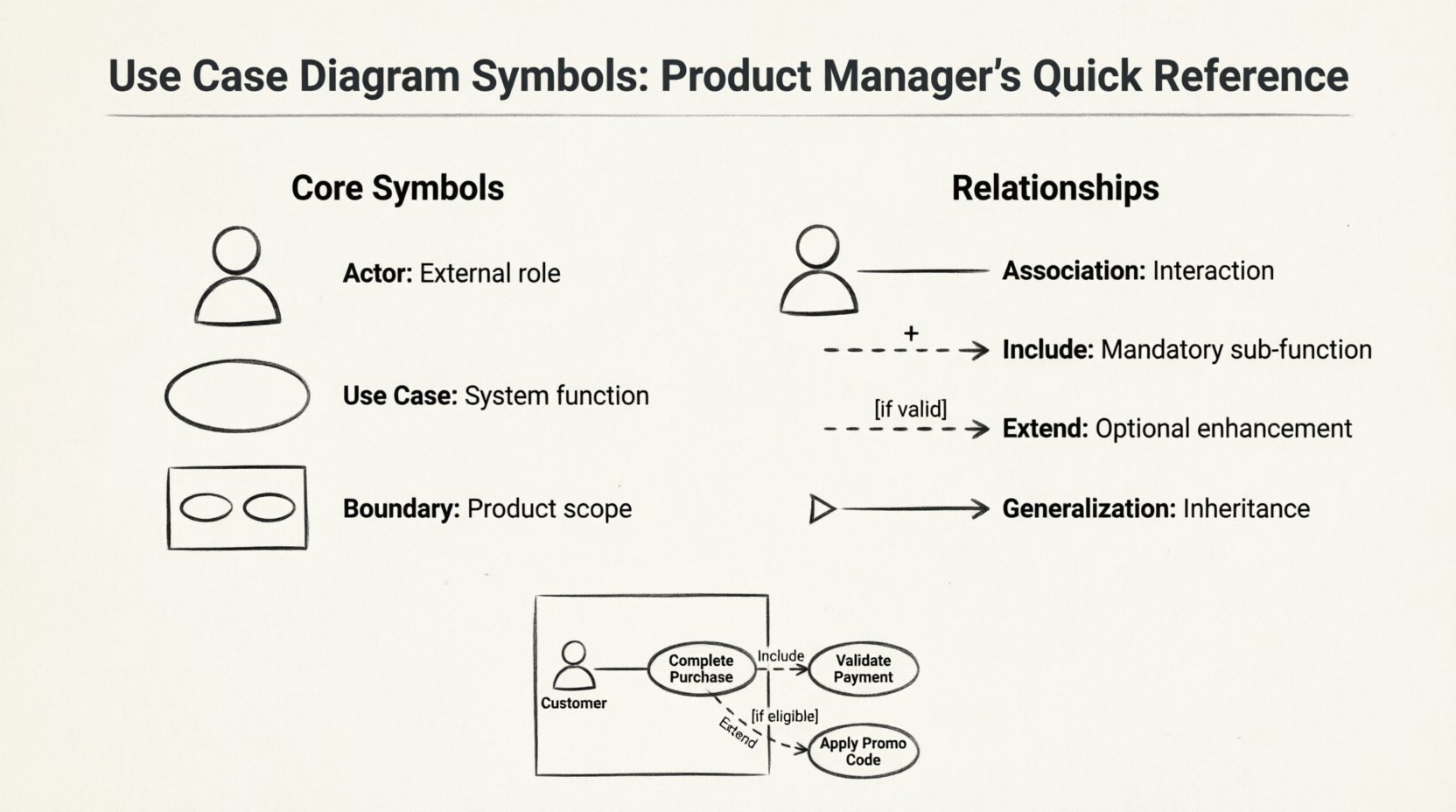
Ein Use-Case-Diagramm visualisiert die Interaktionen zwischen Nutzern (oder Systemen) und der zu entwickelnden Software. Es erfasst was das System tut, nicht wie es tut. Diese Unterscheidung ist für Produktmanager entscheidend. Sie ermöglicht es Ihnen, sich auf die Wertlieferung und Nutzerziele zu konzentrieren, ohne sich in Implementierungsdetails zu verlieren.
Diese Diagramme helfen bei:
Jedes Diagramm wird aus einer bestimmten Menge an Symbolen aufgebaut. Jedes Symbol hat eine eindeutige Bedeutung hinsichtlich Systemgrenzen und Rollen der Akteure. Im Folgenden finden Sie eine detaillierte Übersicht über die wichtigsten Elemente, die Sie treffen werden.
Ein Akteur stellt eine Rolle dar, die von einer externen Entität gespielt wird, die mit dem System interagiert. Er wird typischerweise als Strichmännchen dargestellt. In der Produktentwicklung ist die korrekte Definition von Akteuren der erste Schritt bei der Umfangsbestimmung.
Einblick für den Produktmanager:Vermeiden Sie die Beschriftung von Akteuren mit spezifischen Berufsbezeichnungen, die sich ändern könnten. Verwenden Sie stattdessen funktionale Rollen (z. B. „Registrierter Nutzer“ statt „John aus Marketing“). Dadurch bleibt das Diagramm auch bei sich ändernden Teamstrukturen gültig.
Ein Anwendungsfall ist eine ovale Form, die eine spezifische Funktion oder ein Ziel darstellt, das das System erfüllt. Es handelt sich um eine vollständige Funktionseinheit aus Sicht des Benutzers.
Einblick des Produktmanagers:Anwendungsfälle bilden die Grundlage Ihres Feature-Backlogs. Jede ovale Form entspricht oft direkt einer Benutzerstory oder einem Epic, abhängig von der Komplexität.
Die Systemgrenze ist ein Rechteck, das die Anwendungsfälle umschließt. Sie definiert klar den Umfang des Produkts.
Einblick des Produktmanagers:Dies ist Ihr wichtigstes Werkzeug zur Steuerung von Scope Creep. Wenn eine Anforderung außerhalb der Grenze liegt, gehört sie nicht zur aktuellen Systemversion. Diese visuelle Unterscheidung hilft dabei, während der Sprintplanung „nein“ oder „noch nicht“ zu sagen, wenn es um Feature-Anfragen geht.
Beziehungen definieren, wie Akteure und Anwendungsfälle interagieren. Das Verständnis dieser Verbindungen ist entscheidend für die Definition von Logikflüssen und Abhängigkeiten.
Eine durchgezogene Linie, die einen Akteur mit einem Anwendungsfall verbindet. Sie zeigt an, dass der Akteur an diesem Anwendungsfall teilnimmt.
Einblick des Produktmanagers:Dies ist die grundlegendste Anforderung. Wenn keine Linie vorhanden ist, kann der Akteur die Aktion nicht ausführen. Stellen Sie sicher, dass jeder primäre Benutzerpfad eine klare Assoziation aufweist.
Ein gestrichelter Pfeil mit einer offenen Pfeilspitze, die auf den einzubeziehenden Use Case zeigt. Er zeigt an, dass der Basis-Use Case mussden einzubeziehenden Use Case ausführen, um seine Funktion abzuschließen.
Product Manager-Einblick:Verwenden Sie dies, um gemeinsame Funktionalitäten über mehrere Features hinweg zu identifizieren. Wenn „Einloggen“ in fünf verschiedenen Use Cases enthalten ist, stellen Sie sicher, dass die Authentifizierungslogik überall robust und konsistent ist.
Ein gestrichelter Pfeil mit einer offenen Pfeilspitze, die auf den Basis-Use Case zeigt. Er zeigt an, dass der erweiternde Use Case unter bestimmten Bedingungen Verhalten zum Basis-Use Case hinzufügt.
Product Manager-Einblick:Dies ist entscheidend für die Abgrenzung des MVP (Minimum Viable Product) gegenüber zukünftigen Verbesserungen. Behandeln Sie „Erweitern“-Beziehungen als potenzielle zukünftige Funktionen oder bedingte Logik, die ohne Schädigung des Kernflusses zurückgestellt werden können.
Eine durchgezogene Linie mit einer großen dreieckigen Pfeilspitze, die auf den Eltern-Element zeigt. Sie stellt eine „ist-ein“-Beziehung dar.
Product Manager-Einblick:Dies hilft beim Verständnis von Zugriffssteuerung und Berechtigungen. Wenn ein allgemeiner Use Case auf „Registrierte Benutzer“ beschränkt ist, erbt der „Premium-Benutzer“ diese Fähigkeit automatisch, es sei denn, sie wird ausdrücklich überschrieben.
Abseits der grundlegenden Symbole enthalten Diagramme oft zusätzliche Elemente, um den Kontext zu klären.
Ein Rechteck mit umgeklapptem Eck, verbunden durch eine gestrichelte Linie. Es dient zur Abgabe von Kommentaren, Einschränkungen oder Erklärungen.
Ein Ordnersymbol, das verwendet wird, um verwandte Anwendungsfälle zu gruppieren. Es hilft, die Komplexität in großen Systemen zu verwalten.
Um zu visualisieren, wie diese Symbole zusammenarbeiten, betrachten Sie einen typischen E-Commerce-Kassenablauf. Dieses Beispiel zeigt, wie ein Produktmanager Anforderungen abbilden könnte.
Szenario: Online-Kauf
Bei dieser Einrichtung kann der Product Manager klar erkennen, dass der Hauptablauf auf der Zahlungsvalidierung basiert. Der Promo-Code ist eine optionale Erweiterung. Die Grenze stellt sicher, dass der E-Mail-Service als Teil des Systems betrachtet wird, auch wenn er outsourced ist.
Ein Diagramm zu erstellen ist einfach; ein nützliches zu erstellen ist schwierig. Folgen Sie diesen Richtlinien, um sicherzustellen, dass Ihre Diagramme Wert schaffen.
Sogar erfahrene Teams geraten bei der Modellierung in Fallen. Seien Sie sich dieser häufigen Fallen bewusst.
Beziehen Sie sich auf diese Tabelle, um während Ihrer Planungssitzungen schnell nachzuschlagen.
| Symbol | Name | Bedeutung | Fokus des Produktmanagers |
|---|---|---|---|
| 👤 Strichfigur | Aktivität | Externe Entität, die mit dem System interagiert | Benutzerrollen und Berechtigungen identifizieren |
| 🔵 Oval | Anwendungsfall | Spezifische Funktion oder Ziel | Merkmale und Nutzergeschichten definieren |
| 📦 Rechteck | Systemgrenze | Umfang des Produkts | Scope-Creep und Grenzen verwalten |
| ↔️ Vollständige Linie | Assoziation | Interaktion zwischen Aktivität und Anwendungsfall | Benutzerreisen abbilden |
| ➕ Punktierter Pfeil | Einbeziehen | Pflichtunterfunktion | Geteilte Abhängigkeiten identifizieren |
| 🛠️ Punktierter Pfeil | Erweitern | Optionale Unterfunktion | Zukünftige Verbesserungen identifizieren |
| 📉 Dreiecks-Pfeil | Generalisierung | Vererbungsbeziehung | Berechtigungen und Varianten verwalten |
| 📌 Gefalteter Ecke | Hinweis | Kommentar oder Einschränkung | Klärung der Geschäftsregeln |
Wie bringen Sie diese Symbole in die Praxis? Die Integration erfolgt während der Entdeckungs- und Planungsphasen.
Indem Sie das Diagramm als Vertrag zwischen Geschäft und Engineering behandeln, verringern Sie die Mehrdeutigkeit. Wenn ein Entwickler fragt: „Erfordert diese Funktion eine Authentifizierung?“, können Sie auf die Include-Beziehung verweisen und eine eindeutige Antwort geben.
Die Beherrschung der visuellen Sprache der Anforderungen ist eine Fähigkeit, die sich im Laufe der Zeit auszahlt. Sie verlagert Ihren Fokus von der Aufgabenverwaltung zur Wertverwaltung. Indem Sie Akteure, Grenzen und Beziehungen genau darstellen, erstellen Sie eine Bauplan, der dem Druck sich ändernder Anforderungen standhält.
Denken Sie daran, dass das Ziel Klarheit, nicht Komplexität ist. Wenn ein Diagramm einen Stakeholder verwirrt, hat es seine Aufgabe verfehlt. Vereinfachen Sie. Iterieren Sie. Validieren Sie. Die Symbole sind Werkzeuge, um Gespräche zu erleichtern, nicht das Gespräch selbst.
Bleiben Sie bei Ihrer Weiterentwicklung mit dieser Referenz in Reichweite. Ob Sie ein neues Featureset definieren oder ein bestehendes System umstrukturieren, wird ein klares Use-Case-Diagramm Ihre Orientierungsstütze sein. Es stellt sicher, dass jeder geschriebene Code mit dem Nutzerintention und den strategischen Zielen des Produkts übereinstimmt. Beginnen Sie mit der Erstellung von Diagrammen, beginnen Sie mit der Klärung und beginnen Sie mit präzisem Bauen.