 Visual Paradigm Desktop |
  Visual Paradigm Online


Produktmanager fungieren als entscheidende Brücke zwischen Geschäftsstrategie und technischer Umsetzung. Ein der mächtigsten Werkzeuge in diesem Übersetzungsprozess ist das Use-Case-Diagramm. Diese visuellen Darstellungen definieren, wie Benutzer mit einem System interagieren, und legen dessen Grenzen, Akteure und Verhaltensweisen fest. Dennoch erzeugen viele Produktmanager Diagramme, die irreführend, überkomplex oder technisch ungenau sind, obwohl sie von großer Bedeutung sind. Wenn ein Use-Case-Diagramm fehlschlägt, wirkt sich dies auf die Entwicklung, das Testen und letztlich die Benutzererfahrung aus.
Diese Anleitung untersucht die häufigen Fehler, die bei der Erstellung dieser Diagramme auftreten. Wir werden analysieren, warum sie entstehen, die negativen Auswirkungen auf den Projektzyklus und konkrete Schritte zur Korrektur bereitstellen. Durch das Verständnis der Feinheiten der UML-Modellierung können Produktmanager sicherstellen, dass ihre Vision präzise und klar vermittelt wird.
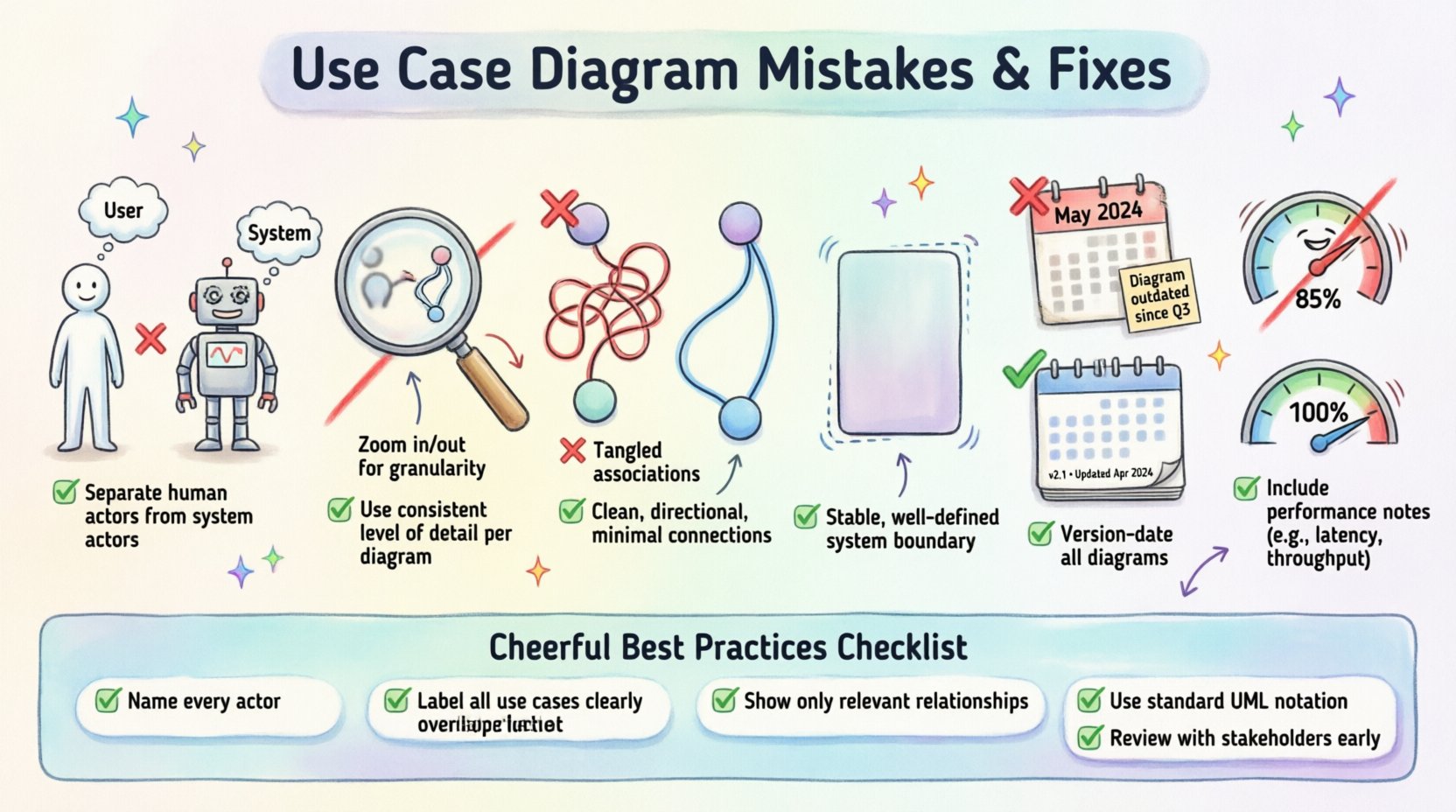
Ein Use-Case-Diagramm ist keine bloße Zeichenaufgabe. Es ist ein funktionales Spezifikationswerkzeug. Es beantwortet die Frage: „Was tut das System für den Benutzer?“ Im Gegensatz zu Wireframes, die sich auf die Anordnung konzentrieren, oder Flussdiagrammen, die sich auf die logische Abfolge konzentrieren, fokussieren Use-Case-Diagramme aufInteraktion. Sie identifizieren die Ziele, die Benutzer erreichen möchten, und die Systemfunktionen, die erforderlich sind, um diese Ziele zu unterstützen.
Wenn diese Diagramme fehlerhaft sind, ergeben sich mehrere Probleme:
Die Korrektur dieser Fehler frühzeitig spart erhebliche Ressourcen später. Lassen Sie uns die spezifischen Bereiche untersuchen, in denen Produktmanager oft Schwierigkeiten haben.
Der Akteur stellt eine Entität dar, die mit dem System interagiert. Dies ist oft der erste Punkt der Verwirrung. Ein häufiger Fehler besteht darin, spezifische Benutzerrollen mit dem System selbst zu verwechseln, oder zwischen internen und externen Entitäten nicht zu unterscheiden.
Produktmanager listen häufig jeden möglichen Menschen auf, der jemals die Software berühren könnte, als Akteur auf. Zum Beispiel werden „Admin“, „Manager“, „Supervisor“ und „Benutzer“ aufgeführt, obwohl sie alle dieselben Aktionen im System ausführen. Dies erzeugt Rauschen. Alternativ vergessen sie, externe Systeme einzubeziehen. Wenn Ihre Anwendung Daten an ein Drittanbieter-Zahlungsgateway sendet, ist dieses Gateway ein Akteur, auch wenn es sich um Software handelt.
Wenn Akteure falsch identifiziert werden, werden die daraus resultierenden Anforderungen verwirrend. Das Entwicklungsteam kann die Berechtigungsstufen nicht genau bestimmen. Sicherheitsanforderungen könnten übersehen werden, wenn der Akteur „Admin“ nicht klar vom Akteur „Benutzer“ unterschieden wird.
Um dies zu beheben, wenden Sie bei der Definition von Akteuren die folgenden Kriterien an:
| Falscher Ansatz | Richtiger Ansatz | Warum es wichtig ist |
|---|---|---|
| Auflistung jedes Berufsbezeichnungen (z. B. HR-Manager, HR-Direktor) | Gruppierung nach Funktion (z. B. HR-Administrator) | Verringert die Komplexität und konzentriert sich auf Berechtigungen. |
| Ausschluss externer APIs | Einbeziehung externer Systeme als Akteure | Stellt sicher, dass Integrationspunkte getestet werden. |
| Kennzeichnung des Systems selbst als Akteur | Entfernung des Systems aus der Akteurliste | Verhindert zirkuläre Logik in Diagrammen. |
Granularität bezieht sich auf das Maß an Detailgenauigkeit im Diagramm. Ein Diagramm, das zu breit ist, ist nutzlos; eines, das zu detailliert ist, ist unlesbar. Product Manager schwanken oft zwischen diesen beiden Extremen.
Auf der einen Seite könnte ein Diagramm nur drei umfangreiche Anwendungsfälle enthalten: „Benutzer verwalten“, „Bestellungen verarbeiten“ und „Berichte generieren“. Diese sind zu ungenau, um die Entwicklung zu leiten. Auf der anderen Seite könnte ein Diagramm jeden einzelnen Mausklick als separaten Anwendungsfall auflisten (z. B. „Speichern klicken“, „Abbrechen klicken“, „Absenden klicken“). Dies verstößt gegen das Prinzip, dass ein Anwendungsfall eine Einheit von Wert darstellt, die dem Akteur zuteilwird.
Zu breite Anwendungsfälle führen zu „Feature-Bloat“, bei dem Teams annehmen, dass alles im Umfang liegt. Zu granulare Anwendungsfälle machen das Diagramm zu einem Wireframe, verunreinigen den visuellen Raum und verdecken die eigentlichen Nutzerziele.
Zielen Sie auf einen „zielorientierten“ Ansatz ab. Ein Anwendungsfall sollte eine vollständige Aufgabe beschreiben, die dem Nutzer einen Wert bringt.
UML definiert spezifische Beziehungen zwischen Akteuren und Use Cases sowie zwischen Use Cases selbst. Die falsche Verwendung dieser Beziehungen führt zu logischen Fehlern in den Anforderungen.
Die beiden häufigsten Beziehungen sindAssoziation, Include, undExtend. Product Manager behandeln sie oft austauschbar. Zum Beispiel wird eine Include-Beziehung für eine optionale Funktion verwendet, oder eine Assoziationslinie dort eingesetzt, wo ein Include erforderlich ist.
Hier entsteht Verwirrung, was zu logischen Lücken führt. Wenn ein Entwickler eine Include-Beziehung sieht, versteht er, dass der eingeschlossene Use Case für die Vollständigkeit des Basis-Use Cases obligatorisch ist. Wenn er Extend sieht, weiß er, dass es optional ist. Die Verwechslung dieser Beziehungen führt zu Build-Fehlern oder Logikfehlern im Code.
Halten Sie sich an die strengen Definitionen dieser Beziehungen:
Die Systemgrenze (oft als Rechteck gezeichnet) definiert, was innerhalb der Software und was außerhalb liegt. Ein häufiger Fehler ist, die Grenze zu eng oder zu locker zu ziehen.
Einige Product Manager zeichnen die Box um die spezifische Funktion, die sie entwickeln, wobei Abhängigkeiten außen vor bleiben, die technisch Teil der aktuellen Version sind. Andere zeichnen die Box um die gesamte Unternehmensinfrastruktur. Diese Unschärfe macht unklar, wofür das Entwicklungsteam verantwortlich ist.
Wenn die Grenze unklar ist, wird die Integration zu einer Quelle von Konflikten. Das Frontend-Team könnte annehmen, dass das Backend-Team eine bestimmte Validierung übernimmt, während das Backend-Team annimmt, dass es sich um ein Frontend-Anliegen handelt. Dies führt dazu, dass während des Sprint-Zyklus „die Verantwortung abgeschoben“ wird.
Definieren Sie die Grenze basierend auf demRelease-Umfang. Die Box sollte alle Komponenten umschließen, die in dieser spezifischen Iteration gebaut, geändert oder gewartet werden. Externe Systeme, die schreibgeschützt sind oder streng Drittanbieter sind, sollten außerhalb der Box bleiben.
Diagramme werden oft in der Planungsphase erstellt und dann vernachlässigt. Während sich das Produkt weiterentwickelt, wird das Diagramm veraltet. Dies ist ein kritischer Fehler. Ein Diagramm, das nicht mit dem aktuellen System übereinstimmt, ist schlimmer als gar kein Diagramm, da es aktiv irreführend wirkt.
Product Manager legen großen Wert auf die ursprüngliche Erstellung, scheitern jedoch daran, einen Prozess für Aktualisierungen zu etablieren. Wenn eine neue Funktion hinzugefügt wird, wird das Diagramm oft manuell in einem Werkzeug aktualisiert, aber die Änderungen werden nicht an das Team kommuniziert. Das Diagramm wird zu einem „Geister“-Artikel.
Die Einarbeitung neuer Teammitglieder wird schwierig. Sie studieren die Dokumentation und sehen Funktionen, die nicht mehr existieren. Der technische Schuldenhaushalt steigt, weil Entwickler auf alten mentalen Modellen basieren statt auf der aktuellen Realität.
Integrieren Sie die Diagrammwartung in den Standardarbeitsablauf.
Use-Case-Diagramme zeigen hauptsächlich funktionales Verhalten. Product Manager überschauen jedoch oft die Anmerkung kritischer Beschränkungen innerhalb des Diagramms oder seiner zugehörigen Dokumentation.
Ein Use Case könnte korrekt gezeichnet sein, aber er erfasst nicht die Leistungsanforderungen. Zum Beispiel ist „Datenbank suchen“ ein gültiger Use Case. Muss er jedoch Ergebnisse in weniger als 200ms zurückgeben? Muss er 10.000 gleichzeitige Benutzer verarbeiten können? Diese Aspekte werden nicht in der visuellen Form des Diagramms erfasst.
Leistungsengpässe werden erst spät in der Testphase entdeckt. Das System könnte logisch korrekt funktionieren, versagt jedoch unter Last, weil die nicht-funktionalen Anforderungen während der Entwurfsphase nicht hervorgehoben wurden.
Verwenden Sie Notizen oder getrennte Dokumentationsblöcke, die an spezifische Use Cases angeknüpft sind, um Beschränkungen hervorzuheben.
Stellen Sie sicher, dass Ihre Nutzungsfalldiagramme wirksam sind, indem Sie Ihre Arbeit vor der Präsentation an Stakeholder und Entwicklungsteams anhand dieser Checkliste überprüfen.
Einer der subtilsten Fehler besteht darin, ein Nutzungsfalldiagramm zu erstellen, das nicht mit den schriftlichen Anforderungen übereinstimmt. Dadurch entsteht eine Diskrepanz zwischen dem „Was“ (Anforderungen) und dem „Wie“ (Visualisierungen). Produktmanager müssen sicherstellen, dass jeder Nutzungsfall im Diagramm einer entsprechenden Eintragung in der Anforderungsspezifikation entspricht.
Wenn ein Nutzungsfall gezeichnet ist, aber kein Anforderungstext vorhanden ist, besteht ein Risiko für Scope Creep. Wenn eine Anforderung existiert, aber kein Nutzungsfall vorhanden ist, handelt es sich um eine nicht dokumentierte Funktion. Diese Abstimmung gewährleistet die Rückverfolgbarkeit. Wenn ein Fehler gemeldet wird, können Ingenieure ihn zurückverfolgen, um eine bestimmte Nutzungsfall-Interaktion zu identifizieren. Wenn eine Funktion angefordert wird, können Produktmanager prüfen, ob sie in die bestehende Diagrammstruktur passt.
Um diese Abstimmung aufrechtzuerhalten:
Die Erstellung eines Use-Case-Diagramms geht nicht darum, hübsche Formen zu zeichnen. Es geht darum, den Vertrag zwischen Benutzer und Software zu definieren. Wenn Produktmanager Zeit darauf verwenden, dies richtig zu machen, verringern sie die Mehrdeutigkeit, beschleunigen die Entwicklung und verbessern die Qualität des Endprodukts.
Durch die Vermeidung verbreiteter Fehler wie Akteursverwirrung, falsche Granularität und Beziehungsfehler legen Sie eine solide Grundlage für Ihren Produktroadmap. Denken Sie daran, dass diese Diagramme lebende Dokumente sind. Sie sollten sich mit dem Produkt weiterentwickeln. Behandeln Sie sie mit der gleichen Achtung, die Sie Ihrem Codebase oder Ihrer Geschäftsstrategie entgegenbringen.
Wenden Sie diese Korrekturen konsistent an. Prüfen Sie Ihre aktuellen Diagramme auf die oben genannten Fehler. Wenn Sie Fehler finden, nehmen Sie sich die Zeit, sie jetzt zu korrigieren. Die Kosten, ein Diagramm zu korrigieren, sind ein Bruchteil der Kosten, ein bereitgestelltes Feature zu beheben, das auf einer missverstandenen Anforderung basiert.
Klarheit ist ein Wettbewerbsvorteil. Stellen Sie sicher, dass Ihr Team genau versteht, was es baut, indem Sie diese Diagramme als Werkzeug für Präzision, nicht nur als Dekoration, nutzen.