 Visual Paradigm Desktop |
  Visual Paradigm Online


Das Verständnis dafür, wie Benutzer mit Ihrem Produkt interagieren, ist die Grundlage für eine erfolgreiche Entwicklung. Für agile Produktmanager ist es entscheidend, diese Interaktionen klar visuell darzustellen, bevor überhaupt ein einziger Codezeile geschrieben wird. Dieser Leitfaden behandelt alles, was Sie über Use-Case-Diagramme wissen müssen. Wir werden die zentralen Komponenten, Beziehungen und die Integration dieser Technik in Ihren agilen Arbeitsablauf ohne unnötigen Aufwand untersuchen.
Unabhängig davon, ob Sie einen Backlog verfeinern oder Anforderungen für einen Sprint klären, vermittelt ein gut strukturiertes Diagramm die Brücke zwischen geschäftlichen Zielen und technischer Umsetzung. Dieses Handbuch wurde entwickelt, um Ihnen zu helfen, Klarheit und Einigkeit innerhalb Ihres Teams zu schaffen.
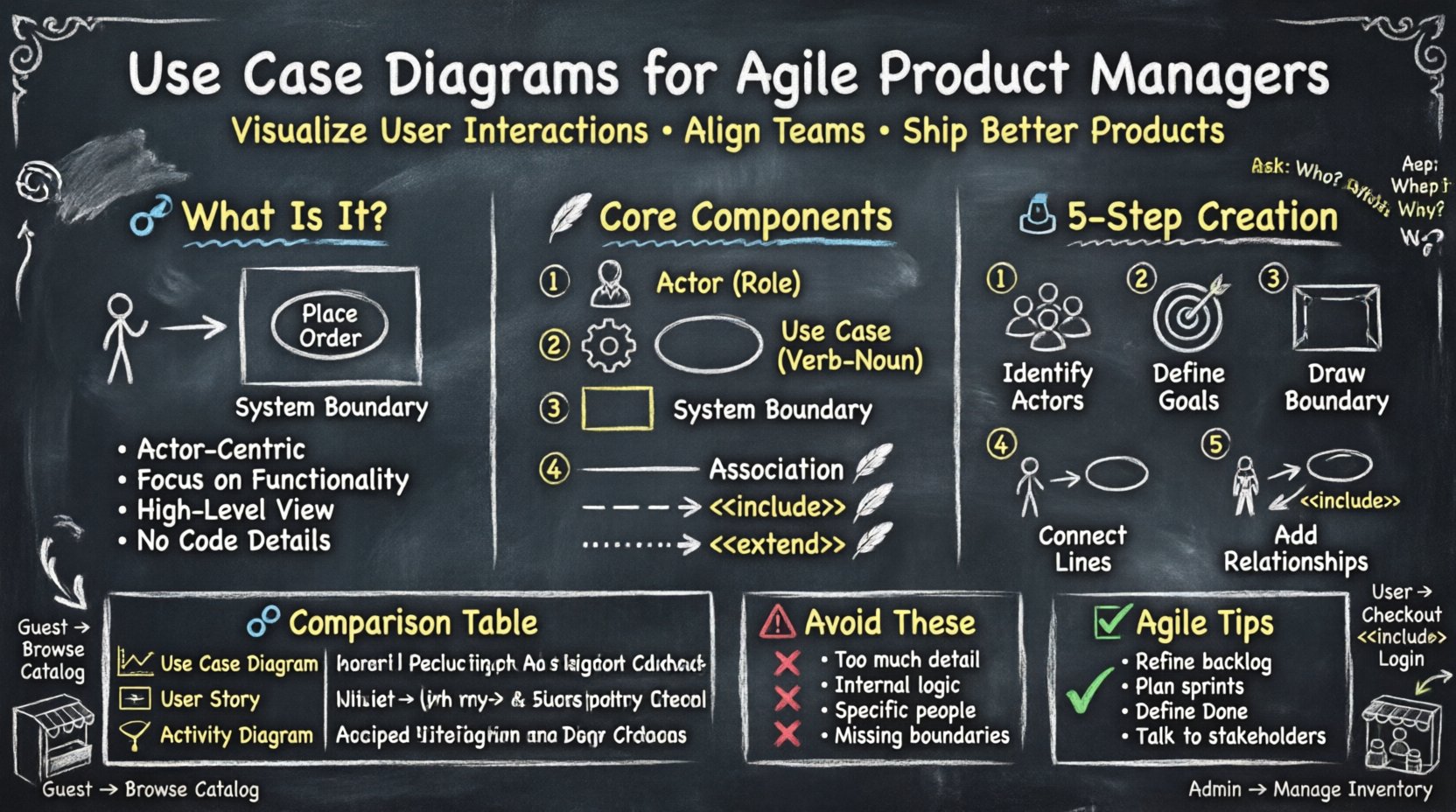
Ein Use-Case-Diagramm ist eine visuelle Darstellung der Interaktionen zwischen Benutzern (Aktoren) und einem System. Es konzentriert sich auf die Funktionen, die das System bereitstellt, anstatt auf interne Logik oder Implementierungsdetails. In agilen Umgebungen dienen diese Diagramme als Übersichtskarte der Benutzerbedürfnisse.
Im Gegensatz zu detaillierten Flussdiagrammen zeigen Use-Case-Diagramme keine Schrittfolge. Stattdessen beantworten sie die Frage: „Was kann das System tun?“ aus der Perspektive der Nutzer.
Wichtige Merkmale sind:
Um ein wirksames Diagramm zu erstellen, müssen Sie die Standard-Symbole und ihre Bedeutung verstehen. Diese Elemente bleiben unabhängig vom Werkzeug, das Sie zum Zeichnen verwenden, konstant.
Ein Akteur stellt eine Rolle dar, die von einem Benutzer oder einem externen System gespielt wird, das mit dem Hauptsystem interagiert. Akteure werden typischerweise als Strichmännchen dargestellt.
Ein Use Case stellt ein spezifisches Ziel oder eine Funktion dar, die das System erfüllt. Diese werden oft als Ovale innerhalb der Systemgrenze dargestellt.
Die Systemgrenze ist ein Rechteck, das alle Anwendungsfälle umschließt. Alles innerhalb dieses Feldes gehört zum System. Alles außerhalb ist extern.
Linien verbinden Akteure mit Anwendungsfällen und Anwendungsfälle mit anderen Anwendungsfällen. Diese Linien definieren, wie die Elemente miteinander interagieren.
Die Erstellung eines Diagramms erfordert Zusammenarbeit und ein klares Verständnis des Problembereichs. Folgen Sie diesem Prozess, um Genauigkeit und Teamausrichtung zu gewährleisten.
Beginnen Sie damit, alle Personen aufzulisten, die mit dem System interagieren. Stellen Sie Fragen wie:
Schreiben Sie dies auf eine Tafel oder Post-its. Gruppieren Sie ähnliche Rollen zusammen.
Für jeden Akteur fragen Sie, was er erreichen möchte. Diese Ziele werden zu Anwendungsfällen.
Zeichnen Sie ein großes Rechteck. Beschriften Sie es mit dem Namen des Systems oder der Anwendung. Platzieren Sie alle identifizierten Anwendungsfälle innerhalb dieses Rechtecks.
Zeichnen Sie feste Linien von dem Akteur zu den Anwendungsfällen, mit denen er interagiert. Stellen Sie sicher, dass jede Linie eine direkte Interaktion darstellt.
Verfeinern Sie das Diagramm, indem Sie bei Bedarf Komplexität hinzufügen.
Agile Teams verwechseln diese drei Artefakte oft. Das Verständnis der Unterschiede hilft Ihnen, das richtige Werkzeug für die richtige Aufgabe zu wählen.
| Artefakt | Schwerpunkt | Am besten geeignet für | Detailgrad |
|---|---|---|---|
| Anwendungsfalldiagramm | Systemfunktionalität | Hochrangige Anforderungen und Umfang | Mittel (Übersicht) |
| Nutzerstory | Nutzwert für den Nutzer | Backlog-Elemente und Sprintplanung | Hoch (Spezifische Kriterien) |
| Aktivitätsdiagramm | Prozessablauf | Komplexe Logik und Entscheidungspfade | Sehr hoch (Schritt für Schritt) |
Use-Case-Diagramm:Verwenden Sie dies während der Entdeckungsphase, um festzulegen, was das System tut. Es eignet sich hervorragend für die Einarbeitung neuer Teammitglieder.
Benutzerstory:Verwenden Sie dies während der Sprintplanung, um die spezifische Arbeit festzulegen, die erledigt werden muss. Es folgt dem Format: „Als [Rolle], möchte ich [Funktion], damit [Nutzen].“
Aktivitätsdiagramm:Verwenden Sie dies, wenn die Logik komplex ist. Wenn ein Prozess viele Entscheidungspunkte, Schleifen oder parallele Pfade beinhaltet, ist ein Diagramm, das den Ablauf zeigt, besser als ein einfaches Use-Case-Diagramm.
Beziehungen verleihen Ihrem Diagramm Tiefe. Sie klären Abhängigkeiten zwischen Funktionen.
Diese Beziehung zeigt an, dass ein Use-Case einen anderen einbeziehen muss. Sie ist obligatorisch.
Dies hilft Entwicklern zu erkennen, dass bestimmte Schritte unverzichtbare Teile eines größeren Prozesses sind.
Diese Beziehung zeigt optionalen Verhalten an, der nur unter bestimmten Bedingungen auftritt.
Verwenden Sie Erweiterungen sparsam. Zu häufige Verwendung kann die Diagrammierung verwirrend machen.
Dies wird verwendet, wenn ein Akteur oder ein Anwendungsfall eine spezialisierte Version eines anderen ist.
Dies reduziert die Redundanz in Ihrem Diagramm, indem gemeinsame Verhaltensweisen gezeigt werden.
Agile betont Iteration und Feedback. Statische Diagramme können schnell veraltet wirken. Hier erfahren Sie, wie Sie sie aktuell halten.
Während der Optimierungsphasen verwenden Sie das Diagramm, um sicherzustellen, dass keine Funktionalität übersehen wird. Wenn eine neue Funktion vorgeschlagen wird, prüfen Sie, ob sie in die bestehende Systemgrenze passt. Wenn nicht, könnte es sich um ein völlig neues System handeln.
Beim Auswählen von Geschichten für einen Sprint beziehen Sie sich auf das Diagramm, um zu sehen, wie die Geschichten miteinander verbunden sind. Wenn eine Geschichte von einem bestimmten Anwendungsfall abhängt, stellen Sie sicher, dass Akteur und Interaktion klar sind.
Verwenden Sie das Diagramm, um die Vollständigkeit zu überprüfen. Wenn ein Anwendungsfall im Diagramm nicht im Sprint bearbeitet wurde, sollte er nicht als abgeschlossen markiert werden.
Anwendungsfälle eignen sich hervorragend zur Kommunikation mit nicht-technischen Stakeholdern. Sie bieten eine visuelle Zusammenfassung der Produktfunktionen, ohne sie mit technischen Details zu überfordern.
Selbst erfahrene Product Manager begehen Fehler beim Erstellen dieser Diagramme. Achten Sie auf diese Fallen.
Betrachten wir ein praktisches Beispiel, um diese Konzepte zu festigen. Stellen Sie sich einen Online-Shop vor.
Software entwickelt sich weiter. Ihre Diagramme müssen sich mit ihr entwickeln. Ein statisches Diagramm wird zur Gefahr, wenn es der Realität nicht entspricht.
Obwohl diese Diagramme leistungsstark sind, sind sie nicht immer die beste Wahl. Wissen Sie, wann Sie sie überspringen sollten.
Wie wissen Sie, ob Ihre Use-Case-Diagramme funktionieren?
Die Integration von Use-Case-Diagrammen in Ihre agile Praxis erfordert Zeit. Fangen Sie klein an. Wählen Sie ein Feature aus und skizzieren Sie es. Teilen Sie es mit Ihrem Team. Sammeln Sie Feedback. Verbessern Sie die Diagramme selbst.
Denken Sie daran, das Ziel ist keine Perfektion. Das Ziel ist Kommunikation. Ein einfaches Diagramm, das eine komplexe Idee verdeutlicht, ist wertvoller als ein perfektes, das niemand versteht.
Durch die Beherrschung der Grundlagen von Akteuren, Use Cases und Beziehungen schaffen Sie eine solide Grundlage für Ihr Produkt. Diese Grundlage unterstützt Ihr Backlog, leitet Ihre Sprints und stellt sicher, dass Ihr Team das Richtige baut.
Halten Sie Ihre Diagramme sichtbar. Halten Sie sie aktuell. Und halten Sie sie auf den Nutzer fokussiert.