Visual Paradigm Desktop | Visual Paradigm Online
Read this post in: de_DEen_USes_ESfr_FRhi_INid_IDpl_PLpt_PTru_RUvizh_CNzh_TW

初心者向けアジャイル製品マネージャーのためのユースケース図完全ガイド

UML3 months ago

ユーザーが製品とどのようにやり取りするかを理解することは、成功した開発の基盤です。アジャイル製品マネージャーにとって、コードを1行も書く前にこれらのやり取りを明確に可視化することは不可欠です。このガイドでは、ユースケース図について必要なすべてのことをカバーします。中心となる構成要素や関係性、そして不要な負荷を増やさずにこの手法をアジャイルワークフローに統合する方法について探ります。

バックログの見直しを行っている場合でも、スプリントの要件を明確化している場合でも、構造的に整った図は、ビジネス目標と技術的実行の間のギャップを埋めます。このハンドブックは、チーム全体で明確さと整合性を築くのを支援することを目的としています。
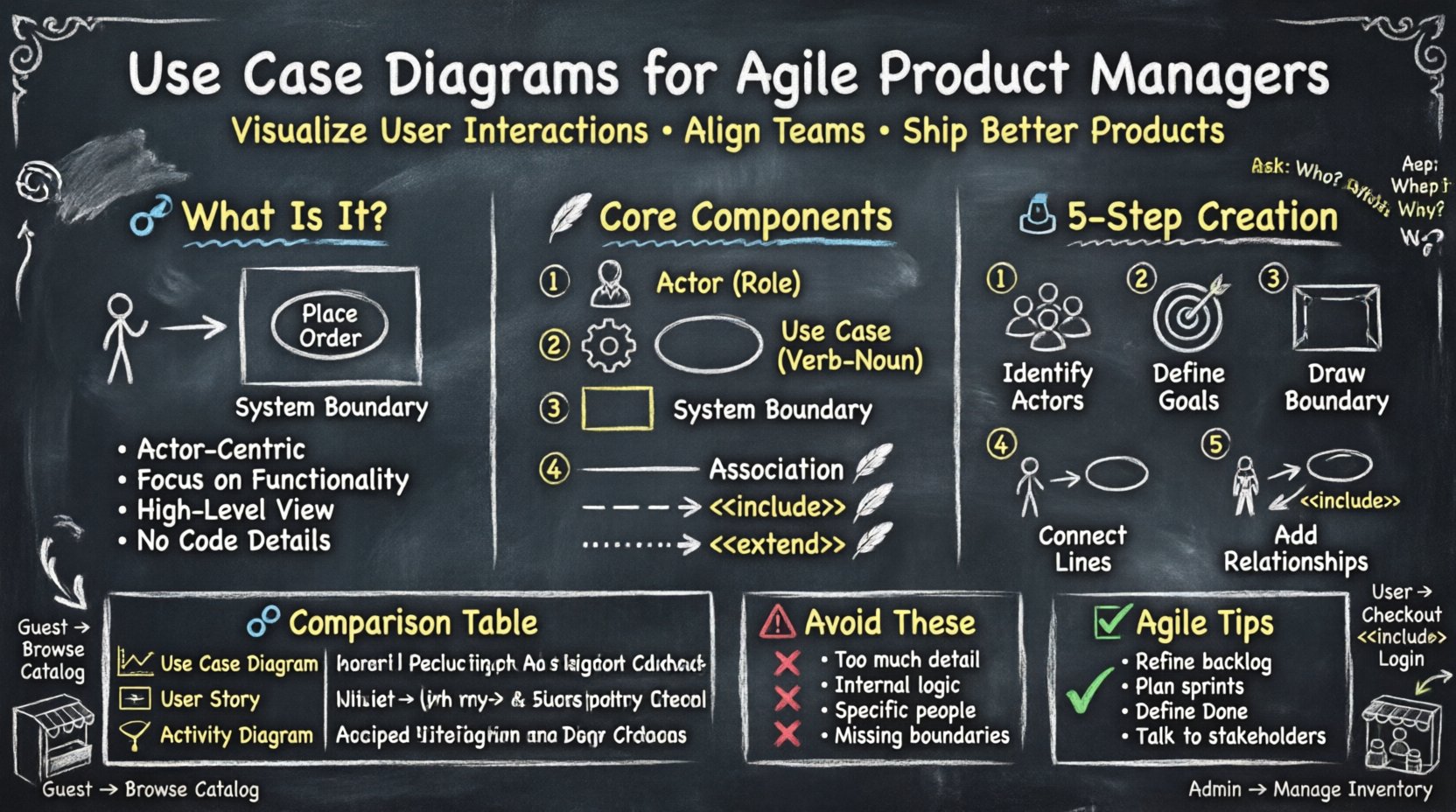
Chalkboard-style infographic explaining Use Case Diagrams for Agile Product Managers: visual guide covering core components (actors, use cases, system boundary, relationships), 5-step creation process, comparison table with User Stories and Activity Diagrams, Include/Extend relationship examples, Agile workflow integration tips, common pitfalls to avoid, and a practical e-commerce platform example—all presented in a friendly hand-written teacher style on a dark slate background for easy team onboarding and requirement clarity

🎯 ユースケース図とは何か?

ユースケース図は、ユーザー(アクター)とシステムとの間の相互作用を視覚的に表現したものです。内部ロジックや実装の詳細ではなく、システムが提供する機能に焦点を当てます。アジャイル環境では、これらの図はユーザーのニーズを高レベルでマッピングする役割を果たします。

詳細なフローチャートとは異なり、ユースケース図はステップの順序を示しません。代わりに、「システムはどのようなことができるか?」という問いに、利用者の視点から答えます。

主な特徴には以下が含まれます:

  • 機能に焦点を当てる: 機能や行動を強調します。
  • アクター中心: 行動を実行している人物に注目します。
  • システム境界: システムの内部と外部を明確に定義します。
  • 高レベルの視点: 技術用語や実装の詳細を避けます。

🧩 ユースケース図の核心的な構成要素

効果的な図を作成するには、標準的な記号とその意味を理解する必要があります。これらの要素は、図を描くために使用するツールに関係なく一貫しています。

1. アクター 👤

アクターは、メインシステムとやり取りするユーザーまたは外部システムが果たす役割を表します。アクターは通常、人のような棒人間で描かれます。

  • 主なアクター: これらは相互作用を開始します。たとえば、「顧客」が購入を開始する場合などです。
  • 補助的なアクター: これらは主なアクターまたはシステムを支援します。たとえば、「決済ゲートウェイ」が取引を検証する場合などです。
  • 内部アクター: 時には、サブシステムが別のサブシステムに対してアクターとして機能することがあります。

2. ユースケース ⚙️

ユースケースは、システムが実行する特定の目標や機能を表します。これらは通常、システム境界内に楕円として描かれます。

  • 例: 「注文する」または「ログインする」。
  • 説明的な名前: 動詞+名詞の表現を使用してください(例:「在庫を管理する」など、単に「在庫」ではなく)。

3. システム境界 📦

システム境界は、すべてのユースケースを囲む長方形です。このボックスの内部にあるものはすべてシステムの一部であり、外部にあるものは外部のものです。

  • 明確性: システムが責任を負うべき内容についての混乱を防ぎます。
  • 範囲の定義: ステークホルダーが現在のリリースの範囲を理解するのを助けます。

4. 関係性 🔗

線はアクターをユースケースに、またユースケースを他のユースケースに接続します。これらの線が要素間の相互作用を定義します。

  • 関連: アクターとユースケースを結ぶ実線。
  • 包含: 他のユースケースにとって必須となるユースケース。
  • 拡張: 特定の条件下でオプションの動作を追加するユースケース。
  • 一般化: 1つのアクターまたはユースケースが、別のものよりも特殊化されたバージョンである関係。

🛠️ ユースケース図の作成方法:ステップバイステップ

図を作成するには、協力と問題領域に対する明確な理解が必要です。正確性とチームの整合性を確保するために、このプロセスに従ってください。

ステップ1:アクターを特定する 🕵️

まず、システムとやり取りするすべての人をリストアップしてください。次のような質問をします:

  • 誰がシステムを直接使用していますか?
  • 誰がシステムの影響を間接的に受けているか?
  • 外部システムが関与しているか(例:メールサーバー、決済処理システムなど)?

これらをホワイトボードやポストイットに書き出してください。類似した役割をまとめてください。

ステップ2:目的を定義する 🎯

各アクターに対して、何を達成したいかを尋ねます。これらの目的がユースケースになります。

  • アクター:顧客
  • 目的:製品を購入する
  • ユースケース:注文を出す

ステップ3:システム境界を描く 📐

大きな長方形を描く。システムまたはアプリケーションの名前でラベルを付ける。識別されたすべてのユースケースをこの長方形の内側に配置する。

ステップ4:アクターをユースケースに接続する 🔌

アクターから、そのアクターが関与するユースケースへ実線を描く。すべての線が直接の相互作用を表していることを確認する。

ステップ5:関係性を追加する(包含/拡張) 🔗

必要に応じて、図を精緻化するために複雑性を追加する。

  • 包含:あるユースケースが常に別のユースケースを必要とする場合に使用する。たとえば、「チェックアウト」は常に「ログイン」を含む。
  • 拡張:オプションの動作に使用する。たとえば、「割引を適用」はコードが入力された場合にのみ「注文を出す」を拡張する。

📊 ユースケース vs. ユーザーストーリー vs. アクティビティ図

アジャイルチームは、この3つのアーティファクトを混同することが多い。違いを理解することで、適切なツールを適切な目的に選ぶことができる。

アーティファクト 焦点 最も適している用途 詳細度
ユースケース図 システム機能 高レベルの要件と範囲 中程度(概要)
ユーザーストーリー ユーザー価値 バックログ項目とスプリント計画 高(具体的な基準)
アクティビティ図 プロセスフロー 複雑な論理と意思決定経路 非常に高い(ステップバイステップ)

ユースケース図: この図は発見フェーズで使用し、システムが何をするかを定義するために役立ちます。新しいチームメンバーのオンボーディングに非常に適しています。

ユーザーストーリー: スプリント計画の際に使用し、実行すべき具体的な作業を定義します。次の形式に従います:「[役割]として、[機能]が欲しい。なぜなら[利点]があるから。」

アクティビティ図: 論理が複雑な場合に使用します。プロセスに多数の判断ポイント、ループ、または並行パスが含まれる場合は、流れを示す図の方が単純なユースケースよりも適しています。

🔗 関係性の詳細な理解

関係性は図に深みを加えます。関数間の依存関係を明確にします。

包含関係(<>)

この関係性は、あるユースケースが別のユースケースを必ず組み込む必要があることを示しています。必須です。

  • シナリオ: ユーザーは「フライトを予約する」ことを望んでいる。
  • 制約: 「座席を選択する」なしではこれを行うことはできない。
  • 図: 「フライトを予約する」< 「座席を選択する」。

これにより開発者は、特定のステップが大きなプロセスの譲れない部分であることを理解できます。

拡張関係(<>)

この関係性は、特定の条件下でのみ発生するオプションの動作を示しています。

  • シナリオ: ユーザーは「アカウントを表示する」ことを望んでいる。
  • 条件: アカウントがロックされている場合、システムは「ロック警告を表示する」必要がある。
  • 図: 「アカウントを表示する」< 「ロック警告を表示する」。

extends を慎重に使用してください。過度に使用すると、図が混乱しやすくなります。

一般化(継承)

あるアクターまたはユースケースが別のものよりも特殊化されたバージョンである場合に使用されます。

  • アクター:「Admin」と「User」の両方が「Person」から継承される可能性があります。
  • ユースケース:「クレジットカードで支払う」は「支払う」から継承される可能性があります。

共有される振る舞いを示すことで、図内の重複を減らします。

🔄 ユースケースをアジャイルワークフローに統合する

アジャイルは反復とフィードバックを重視します。静的な図はすぐに陳腐化してしまうことがあります。それらを関連性を持たせ続ける方法を以下に示します。

1. バックログの精査 🧹

精査のセッション中に、図を使って機能の漏れがないか確認してください。新しい機能が提案された場合は、既存のシステム境界内に収まるか確認してください。収まらない場合は、まったく新しいシステムである可能性があります。

2. スプリント計画 🗓️

スプリントにストーリーを選定する際は、図を参照してストーリーどうしがどのように関連しているかを確認してください。ストーリーが特定のユースケースに依存する場合は、アクターと相互作用が明確であることを確認してください。

3. 完了の定義 ✅

図を使って完全性を確認してください。図上のユースケースがスプリント内で対応されていない場合は、完了とマークしてはいけません。

4. ステークホルダーとのコミュニケーション 🗣️

ユースケースは、技術的でないステークホルダーとのコミュニケーションに非常に適しています。技術的な詳細で圧倒されることなく、製品の機能を視覚的に要約できます。

⚠️ 避けるべき一般的なミス

経験豊富なプロダクトマネージャーですら、これらの図を作成する際にミスを犯すことがあります。以下の落とし穴に注意してください。

  • 詳細が多すぎる:すべてのクリックを描画しないでください。高レベルのままにしてください。クリックを示す必要がある場合は、別の図を使用してください。
  • 内部論理:データベースクエリやAPI呼び出しを含めないでください。これらは実装の詳細であり、ユーザーの機能ではありません。
  • アクターが混乱しやすい:特定の人間(例:「John」)をアクターとして使用しないでください。役割(例:「顧客」)を使用してください。
  • 境界が不明確:常にシステムの境界を明確に定義してください。ここでの曖昧さはスコープクリープを引き起こします。
  • 拡張を無視する:エラー状態やオプション機能が多数ある場合は、メインの流れを混雑させずに、Extend関係を使用することを検討してください。

📝 例: インターネット通販プラットフォーム

これらの概念をより確実にするために、実際の例を見てみましょう。オンラインストアを想像してください。

アクター

  • ゲスト: ログインせずに閲覧する。
  • 登録ユーザー: アカウントを持っている。
  • 管理者: ストアを管理する。

ユースケース

  • カタログを閲覧する
  • 製品を検索する
  • カートに追加する
  • チェックアウト
  • 在庫を管理する

関係

  • ゲスト登録ユーザー 両方とも カタログを閲覧する.
  • チェックアウト を含む配送情報を入力する.
  • チェックアウト を拡張するプロモコードを適用する (オプション)。
  • 管理者は、以下のものとだけやり取りする在庫管理.

🛡️ メンテナンスのベストプラクティス

ソフトウェアは進化する。あなたの図もそれに合わせて進化しなければならない。現実と一致しない静的な図は、負の資産となる。

  • 定期的に見直す:図を動的な文書として扱う。スプリントレビューの際に常に更新する。
  • バージョン管理:変更を追跡する。システムに大きな変更がある場合は、図のバージョンを管理する。
  • 協働する:一人で描かない。開発者やQAを巻き込んで、技術的実現可能性を確認する。
  • シンプルさを最優先: 図が読みにくくなるほど複雑になったら、複数のビューに分割する(例:モジュールやアクターごと)。

🔍 ユースケース図を省略すべきタイミング

強力ではあるが、常に最適な選択とは限らない。いつ省略すべきかを理解する。

  • シンプルなプロジェクト: システムの機能が3つしかない場合は、リストで十分である。
  • 複雑な論理: プロセスに複雑な状態機械が含まれる場合は、状態図やアクティビティ図の方が適している。
  • 迅速なプロトタイピング: 非常に速く進んでおり、仮説を検証したい場合は、ホワイトボードのスケッチの方が形式的な図よりも適している。

📈 成功の測定

ユースケース図が効果的に機能しているかどうかはどうやって知るか?

  • 明確な要件: スプリント中に開発チームからの質問が減る。
  • リワークの削減: 意図したフローと一致しない機能の修正に費やす時間が減る。
  • より良い整合性: ステークホルダーが技術的な説明なしに製品のビジョンを理解できる。

🚀 前進する

Use Case ダイアグラムをアジャイル実践に取り入れるには時間がかかります。小さなところから始めましょう。一つの機能を選んでそれを図示しましょう。チームと共有し、フィードバックを集めましょう。図自体を改善し、繰り返し改良していきましょう。

思い出してください。目的は完璧さではありません。目的はコミュニケーションです。複雑なアイデアを明確に伝えるシンプルな図は、誰も理解できない完璧な図よりも価値があります。

アクター、ユースケース、関係性の基本を習得することで、製品のより強固な基盤を築くことができます。この基盤はバックログを支え、スプリントを導き、チームが正しいものを構築していることを保証します。

図を目に見える場所に保ちましょう。常に最新の状態に保ちましょう。そして、ユーザーに焦点を当てたままに保ちましょう。

Loading

Signing-in 3 seconds...

Signing-up 3 seconds...