 Visual Paradigm Desktop |
  Visual Paradigm Online


In einer Welt, die sich ständig verändert, bleibt eine Sache wahr: Neugier treibt Fortschritt voran. Ob wir neue Ideen erforschen, verborgene Wahrheiten aufdecken oder einfach nur die Welt um uns herum verstehen wollen, die Reise beginnt mit einem einzigen Schritt – oft mit einer überlegten Einführung.
Dies ist mehr als nur eine Einleitung; es ist eine Tür. Ein Moment der Pause, der Reflexion und der Vorbereitung auf das, was folgen wird. Also lasst uns beginnen – nicht mit Antworten, sondern mit Fragen. Nicht mit Gewissheit, sondern mit Möglichkeit.
Weil jede große Geschichte, jedes starke Konzept, mit einer Einleitung beginnt.
✅ Ideal für Unternehmensarchitekten, Lösungsarchitekten und DevOps-Teams
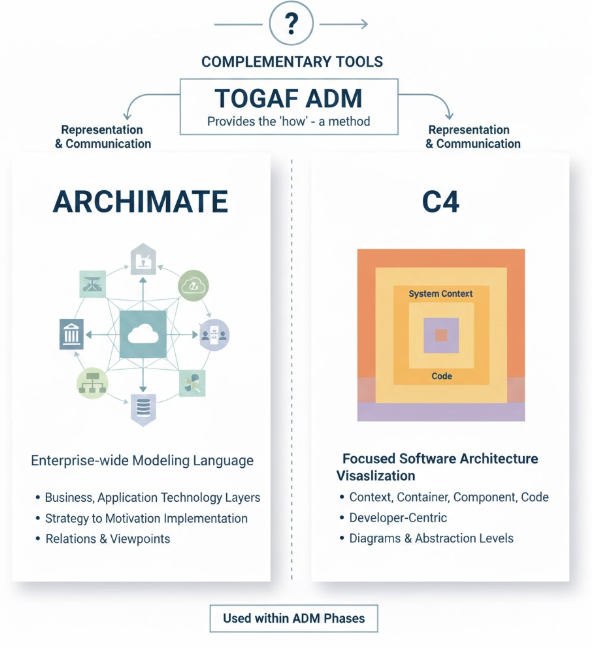
🛠️ Verwendete Tools: Visual Paradigm (kostenloser Testzugang verfügbar), TOGAF ADM, ArchiMate 3.2, C4-Modell
📌 Ziel: Erstellen Sie eine vollständige Unternehmensarchitektur für ein E-Commerce-System – von der Geschäftsvision bis zu codebereiten Diagrammen – mit KI-gestützter Automatisierung und Nachvollziehbarkeit.
Visual Paradigm (Download von www.visual-paradigm.com)
Kostenloser Testzugang verfügbar (keine Kreditkarte erforderlich)
Internetverbindung
Optional: GitHub-Konto (für Code-Integration)
Gehe zu https://www.visual-paradigm.com
Klicke auf „Download“ → Wählen Sie Visual Paradigm Community Edition (kostenlos).
Installieren und starte die Anwendung.
Beim Start wählen Sie„Neues Projekt erstellen“ → Auswählen „Unternehmensarchitektur“ Vorlage.
Geben Sie dem Projekt einen Namen:„RetailX E-Commerce-Migration“
✅ Sie verfügen nun über eine vollständig konfigurierte TOGAF-ADM-Arbeitsumgebung mit ArchiMate- und C4-Unterstützung.
Im Projekterkunder, rechtsklicken Sie auf„Architekturvision“ → Auswählen „Neues Diagramm erstellen“ → Auswählen „ArchiMate-Motivation“.
Hinzufügen:
Geschäftsziel: Die Kassenzeit auf unter 3 Sekunden reduzieren
Geschäftsdriver: Verbesserung der Kundenerfahrung
Fähigkeit: Schnelle Auftragsabwicklung
Klicken Sie auf „KI-Assistent“ (oberer rechter Bereich) → Typ:
„Erstellen Sie ein hochwertiges Kontextdiagramm für ein E-Commerce-System, das Kunden mit Zahlungs- und Bestandsintegration bedient.“
Visual Paradigm generiert automatisch:
Ein C4-Ebene 1 (Kontext)-Diagramm zeigt:
Person: Kunde
Software-System: E-Commerce-Plattform
Externe Systeme: Zahlungsgateway, Bestandssystem
Ein ArchiMate-Motivationsdiagramm zeigt Ziel → Treiber → Fähigkeit.
✅ Pro-Tipp: Verwenden Sie die „Synchronisieren“ Schaltfläche, um ArchiMate-Elemente automatisch mit C4-Diagrammen zu verknüpfen.
Gehe zu „Geschäftsarchitektur“ → Erstellen Sie ein neues ArchiMate-Unternehmensprozess-Diagramm.
Hinzufügen:
Unternehmensakteur: Kunde
Unternehmensprozess: Bestellung aufgeben
Unternehmensdienstleistung: Bestellüberprüfung
Datenobjekt: Bestelldetails
Verwenden Sie Ziehen und Ablegen zum Verbinden:
Kunde → Bestellung aufgeben
Bestellung aufgeben → Bestellüberprüfung
Bestellüberprüfung → Bestelldetails (Datenfluss)
Öffnen Sie KI-Assistent → Eingeben:
„Empfehlen Sie Verbesserungen am Prozess ‚Bestellung aufgeben‘ und identifizieren Sie fehlende Komponenten.“
KI antwortet:
Empfiehlt das Hinzufügen von „Bestandsprüfung“ und „Zahlungsabwicklung“ Dienstleistungen.
Empfiehlt, den Prozess in Teilprozesse zu unterteilen.
Aktualisieren Sie Ihr Diagramm entsprechend.
✅ Jetzt ist Ihr Geschäftsprozess vollständig, nachvollziehbar und KI-optimiert.
Gehe zu „Informationssystemarchitektur“ → Erstellen ArchiMate-Anwendungslandschaft.
Hinzufügen:
Anwendungskomponente: Bestell-Service
Anwendungskomponente: Zahlungs-Service
Anwendungskomponente: Bestands-Service
Datenobjekt: Bestelldaten
Beziehungen hinzufügen:
Realisierung: Bestell-Service → Bestellüberprüfung (zeigt, wie er unterstützt wird)
Datenfluss: Bestell-Service → Zahlungs-Service
Abhängigkeit: Zahlungs-Service → Bestands-Service
Verwenden KI-Assistent → Eingabe:
„Erstelle ein C4-Ebene-2-(Container)-Diagramm basierend auf diesen Komponenten.“
Visual Paradigm generiert automatisch:
Container-Diagramm zeigt:
API-Gateway (Container)
Bestell-Mikroservice (Container)
Zahlungsdienst (Container)
Datenbank (PostgreSQL) (Container)
Interaktionspfeile: HTTPS, REST, gRPC
✅ Ihre Architektur umfasst nun enterprise-Modellierung (ArchiMate) und technische Klarheit (C4).
Gehe zu „Technische Architektur“ → Erstellen ArchiMate-Technologieansicht.
Hinzufügen:
Technologieknoten: AWS EC2 (für Bestell-Mikroservice)
Technologieknoten: Kubernetes-Cluster (für Bereitstellung)
Technologieknoten: AWS S3 (für Speicherung)
Netzwerk: Internes Netzwerk
Verbinden Sie sich mit:
Bereitstellung: EC2 → Kubernetes
Datenfluss: S3 → EC2
Verwenden Sie KI-Assistent → Typ:
„Vorschläge für Cloud-Bereitstellungsmuster für Microservices und Sicherheitsbest Practices geben.“
KI empfiehlt:
Auto-Scaling-Gruppen
IAM-Rollen
Lastenausgleich
VPC-Segmentierung
Verwenden Sie die „Bereitstellungsdigramm generieren“ Schaltfläche → Erstellt C4-Ebene-2-Bereitstellungsdigramm.
✅ Jetzt haben Sie eine cloud-fähige Architektur mit echter Infrastrukturabbildung.
Gehe zu „Chancen und Lösungen“ → Erstellen ArchiMate-Diagramm zur Lückenanalyse.
Verwenden Sie KI-Assistent → Typ:
„Vergleichen Sie die aktuelle Monolith-Architektur mit der Ziel-Mikroservice-Architektur. Identifizieren Sie Lücken und schlagen Sie Migrationspfade vor.“
Visual Paradigm generiert:
Vergleich nebeneinander der aktuellen gegenüber der Zielarchitektur
Tabelle zur Lückenanalyse:
| Komponente | Aktuell | Ziel | Lücke |
|---|---|---|---|
| Bestellungs-Service | Monolith | Mikroservice | ✅ Neu |
| Bestandsprüfung | In-App | Separater Service | ❌ Fehlend |
| Zahlungsgateway | Direkt | API-basiert | ⚠️ Benötigt Refactoring |
KI schlägt vor:
„Zerlegen Sie den Monolithen in 3 Services: Bestellung, Zahlung, Bestand.“
„Beginnen Sie mit der Migration des Bestellungs-Service.“
✅ Sie verfügen nun über eine klare, von KI unterstützte Migrationstrategie.
Gehe zu „Migration Planung“ → Erstellen Migrationsplan.
Verwenden Sie KI-Assistent → Eingeben:
„Erstellen Sie einen sechsmonatigen Migrationsplan mit Phasen, Risiken und Abhängigkeiten.“
KI generiert:
Gantt-Diagramm mit:
Monat 1–2: Refaktorisierung des Bestell-Service
Monat 3–4: Bereitstellung des Zahlungs-Service
Monat 5–6: Integration des Lager-Service
Risikomatrix:
Hohes Risiko: Datenmigration
Mittleres Risiko: API-Kompatibilität
Abhängigkeitsdiagramm: Zeigt, welche Services zuerst bereit sein müssen.
✅ Teilen Sie den Plan mit den Stakeholdern über PDF-Export oder HTML-Bericht.
Gehe zu „Implementierung der Governance“ → Erstellen Governance-Ansicht.
Verwenden KI-Assistent → Eingeben:
„Richtlinien für Konformität einrichten: Alle Dienste müssen den API-Gateway verwenden und keinen direkten Zugriff auf die Datenbank haben.“
Visual Paradigm erstellt:
Architekturregel: „Kein direkter Datenbankzugriff über API“
CI/CD-Integration: Verbindung herstellen zu GitHub (über Plugin)
Wenn ein Entwickler Code hochlädt:
Visual Paradigm scannet den Code
Markiert Verstöße (z. B. db.query() in API)
Blockiert Pull-Anfragen, wenn die Regel verletzt ist
✅ Die Architektur wird durchgesetzt, nicht ignoriert.
Gehe zu „Architektur-Änderungsmanagement“ → Verwende „Analyse der Änderungswirkung“.
Ändere etwas: Benenne „Bestellungs-Service“ → „Bestellungs-Management-Service“ um
Klicke „Auswirkung analysieren“ → KI identifiziert:
Betroffene Diagramme: C4 Ebene 2, ArchiMate-Anwendungsumfeld
Betroffene Dienste: Zahlungs-Service, Lager-Service
Code-Dateien: OrderController.java, order-service.yml
Verwende „Automatisches Aktualisieren“ um alle betroffenen Diagramme neu zu generieren.
✅ Änderungen sind nachvollziehbar, sicher und konsistent.
Sie haben nun:
| Artefakt | Format | Quelle |
|---|---|---|
| Geschäftsziel und Kontext | ArchiMate + C4 Ebene 1 | Phase A |
| Geschäftsprozess | ArchiMate | Phase B |
| Anwendung- und Datenmodell | ArchiMate | Phase C |
| Bereitstellung und Infrastruktur | C4 Ebene 2 + ArchiMate | Phase D |
| Migrationsplan | Gantt + Risikomatrix | Phase F |
| Governance-Regeln | Codeverknüpft | Phase G |
| Bericht zur Änderungswirkung | KI-analysiert | Phase H |
🎉 Alles in einer Plattform. Alles verbunden. Alles nachvollziehbar.
Klicken Sie auf„Exportieren“ → Auswählen:
PDF (für Führungskräfte)
HTML (für interne Wiki)
Markdown (für Confluence)
Verwenden Sie „AI-Zusammenfassung“ → Generieren Sie eine einseitige Executive-Summary:
„RetailX migriert zu Microservices, um die Kassenzeit zu reduzieren. 3 Schlüsseldienste werden überarbeitet. KI-gestützte Governance stellt die Einhaltung sicher. Vollständige Nachvollziehbarkeit von Geschäftszielen bis hin zum Code.“
| Funktion | Nutzen |
|---|---|
| Eine Plattform | Kein Wechsel mehr zwischen Tools. |
| KI-gestützt | Generiert automatisch Diagramme, erkennt Lücken und schlägt Verbesserungen vor. |
| Nachvollziehbarkeit | Verbindet Geschäftsziele → Code. |
| C4 + ArchiMate-Synchronisation | Nahtlose Integration über verschiedene Modellierungssprachen hinweg. |
| DevOps-Integration | Stellt die Architektur in CI/CD-Pipelines sicher. |
👉 Visual Paradigm kostenlose Testversion herunterladen: https://www.visual-paradigm.com
👉 Probieren Sie die TOGAF-ADM-Vorlage aus: Suchen Sie „TOGAF“ in der Vorlagendatenbank
👉 Schließen Sie sich 100.000+ Architekten andie intelligenter, schneller und mit KI bauen.
„Großartige Architektur wird nicht isoliert erstellt. Sie entsteht durch Klarheit, Zusammenarbeit und Vertrauen.“
— Ihre Reise beginnt hier mit Visual Paradigm.
🚀 Beginnen Sie noch heute mit der kostenlosen Testversion und verwandeln Sie die Unternehmensarchitektur in eine strategische, umsetzbare Kraft.